下記にて説明させて頂く手順は、追加出来る機能をお客様の手で選択して頂く事により
機能が使用できるようになる手順です。
各機能とも、使用期間はありますのでご確認の上ご使用下さい。
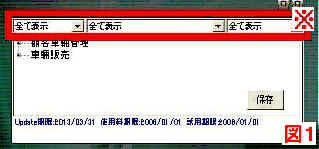
1.メニュー画面の左上、図1-※の様に”全て表示”になっているかを確認して下さい。
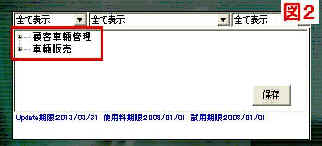
2.図2より、表示されている名称をダブルクリックすると新たに選べる名称が表示されます。
※今回は例として”顧客車輛管理”を選択
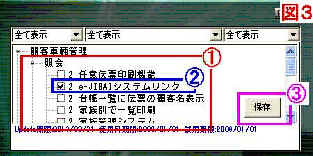
3.顧客車輛管理内の”照会”をダブルクリックすると図3-①の様に各項目に対応した
別途契約項目のチェックボックスが表示されます。
※今回は仮に”照会”を選択
4.図3-②より、チェック項目をダブルクリックをしますとレ点がつきます。
※今回は仮に”e-JIBAIシステムリンク”を使用する事とします
5.使用したい項目にチェックをつけ終えたら、図3-③”保存”をクリックして下さい。
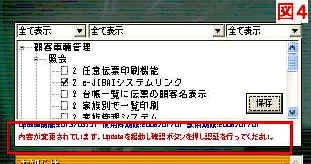
6.保存後、図4の様にメッセージが表示されます。
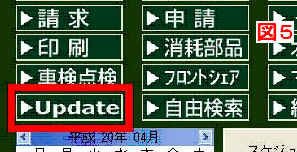
7.顧客管理システムのメニュー画面上にある図5の”Update”をクリックしてください。
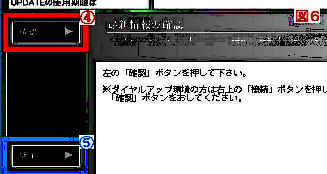
8.図6のように表示されたUpdate画面の左上にある④”確認”ボタンをクリックしてください。
上記の手順を踏むことにより、HASP情報の再確認を行います。
9.確認ボタンクリック後、サーバーへの確認が終わりましたら、図6-⑤”終了”ボタンをクリックし
Update画面を終了してください。
Update画面を終了していただきましたら、機能が追加されています。
機能追加手順の説明を終了させて頂きます。