はじめの設定
DREAMPOWER をインストールする前に
Windows Vista以降のOSではインストール前に次のことを行なって下さい。
|
1.ユーザーアカウント制御の無効化 |
|
設定方法 |
スタートメニューからコントロールパネルを選択します。
次に図1のように「ユーザーアカウント」をクリックして下さい。
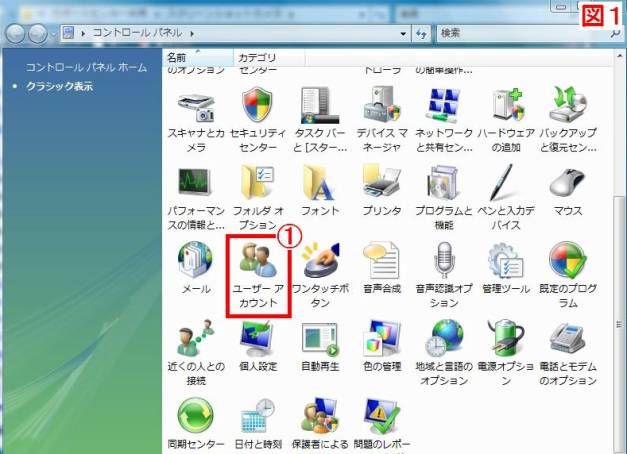
※ 図1のように表示されなければ、画面左上の「クラシック表示」をクリックして下さい
図2より「ユーザーアカウント制御の有効化または無効化」をクリックして下さい。もし作業を続行するかどうか選択肢が表示されましたら「続行」をお願いします。
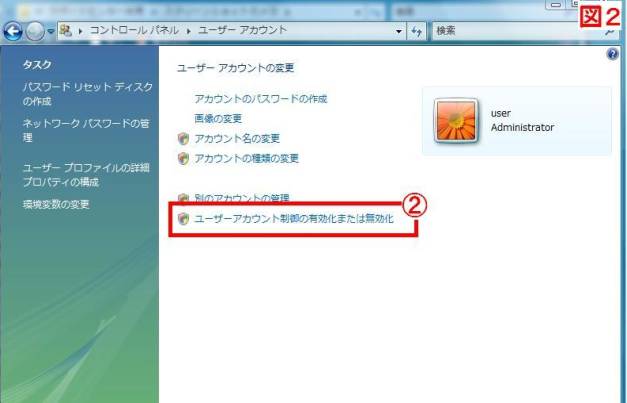
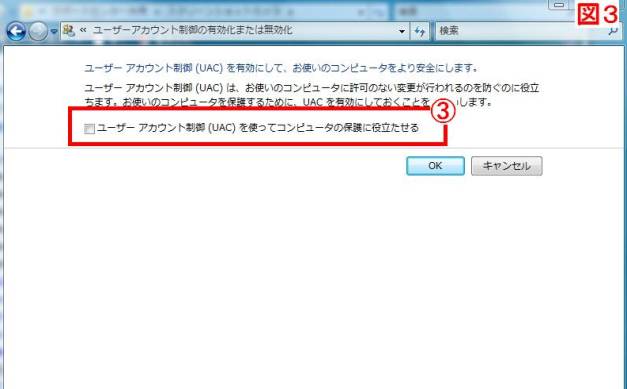
図3「ユーザーアカウント制御(UAC)を使ってコンピュータの保護に役立たせる」にチェックが入っている場合、チェックを外して"OK"ボタンをクリックし、その後パソコンを再起動させて下さい。
インストール方法
新パッケージ Vol.423 (2011/06/07)
インストール手順についてご説明します。インストール作業は、指示に従って慎重に行なってください。お客様ご自身でインストールをされる場合は、販売店にご連絡頂けますようお願い致します。セキュリティなどにより、エラーが起きる場合がありますのでご注意下さい。
まずインストールCD内の「SETUP.EXE」を起動します。
※Vistaの場合は、SETUP.EXEを右クリックし、「管理者として実行」をクリックし起動して下さい。
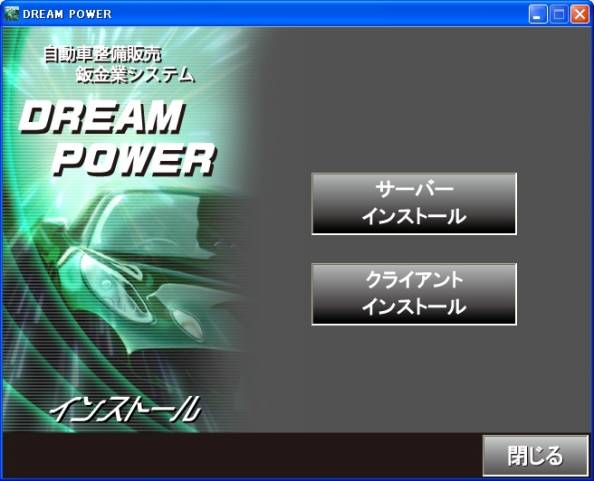
選択画面が開きますので、サーバーもしくはクライアントのどちらかを選択して下さい。
(1)DREAM POWERを1台のみでご使用の場合
サーバーをインストールして下さい。
(2)DREAM POWERを2台以上でご使用の場合
1台はサーバーをインストールして下さい。残りはクライアントをインストールして下さい。
サーバー
①~⑪まで必要なシステムを順にインストールして下さい。
*注意*
②「Access2000Runtime」は既に「Microsoft Office Access」がインストールされていれば、インストールの必要はありません。
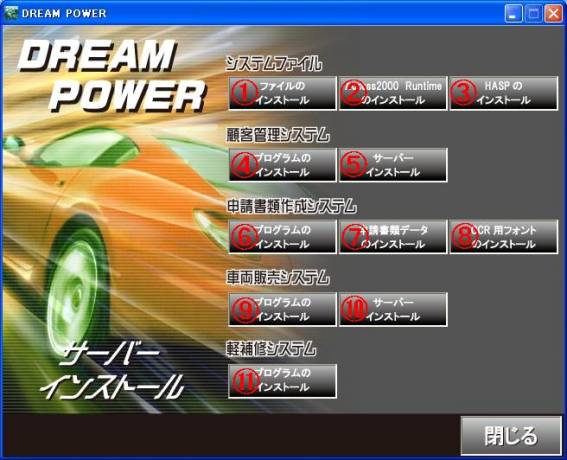
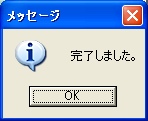
各システムのインストールはインストーラの指示に従って下さい。インストールが完了するごとに下記メッセージが表示されます。
全てのシステムのインストールを完了しましたら、「閉じる」ボタンから終了して下さい。
クライアント
①~⑧まで必要なシステムを順にインストールして下さい。
*注意*
②「Access2000Runtime」は既に「Microsoft Office Access」がインストールされていれば、インストールの必要はありません。
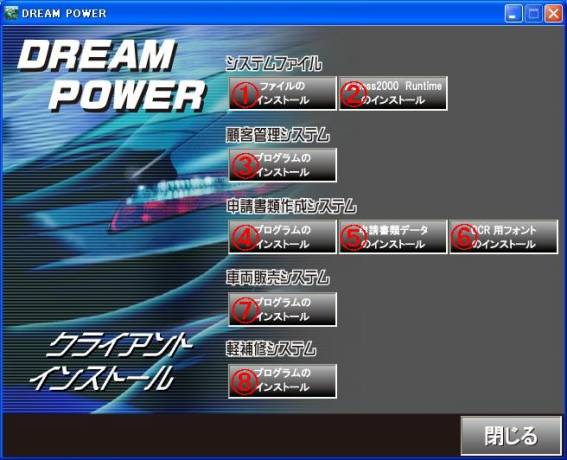
各システムのインストールはインストーラの指示に従って下さい。インストールが完了するごとに下記メッセージが表示されます。
全てのシステムのインストールを完了しましたら、「閉じる」ボタンから終了して下さい。
インストール後の設定
|
サーバーの設定 |
1.フォルダの共有(Dream Powerを2台以上でご使用の場合のみ)
C:\ASMSServer と C:\SCSServerのフォルダを共有して下さい。Vista以降のOSの場合は特別な設定が必要ですので、Vista以降のOSの共有設定のページをご覧下さい。
① マイコンピュータを開き、Cドライブを選択
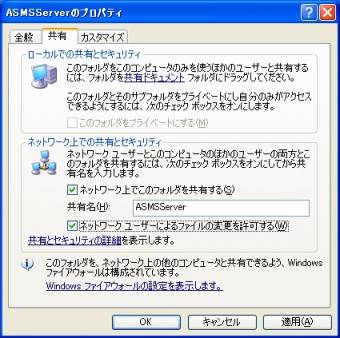
② ASMSServerフォルダを右クリックし、メニューから「共有とセキュリティ」をクリックします。
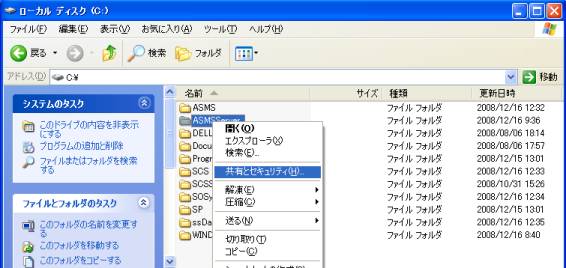
「ネットワーク上でこのフォルダを共有する」と「ネットワークユーザーによるファイルの変更を許可する」にチェックをつけ、OKボタンをクリックします。SCSServerフォルダも同様に行なって下さい。
Vista以降のOSの 共有設定 ※画面はVistaです
ネットワークと共有センターの設定を行ないます。デスクトップ上、又はスタートメニューより「ネットワーク」をクリックして下さい。
表示された図1「ネットワークと共有センター」をクリックして下さい。
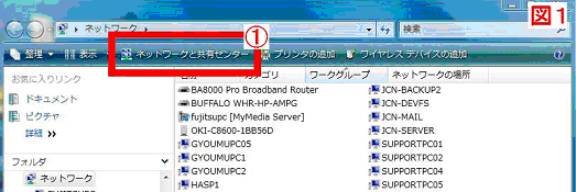
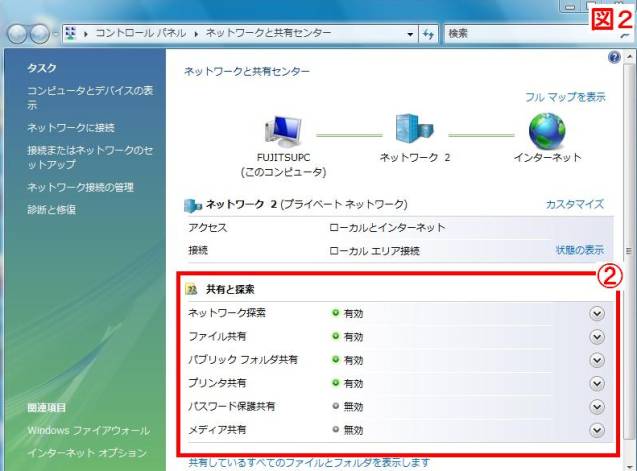
図2「共有と探索」をご覧下さい。
「ファイル共有」の「有効」又は「無効」をクリックして下さい。「有効」又は「無効」をクリックすると図3のように詳細が展開されます。
「ファイル共有を有効にする」にチェックを入れて下さい。続いて「適用」をクリックして下さい。
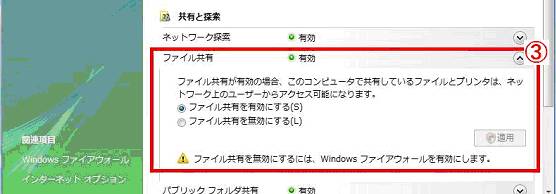
図2「パブリックフォルダ共有」の「有効」又は「無効」をクリックして下さい。「有効」又は「無効」をクリックすると④のように詳細が展開されます。「共有を有効にして、ネットワークアクセスがある場合はファイルを開く、変更する、作成することができるようにする」にチェックを入れて下さい。
続いて「適用」をクリックして下さい。
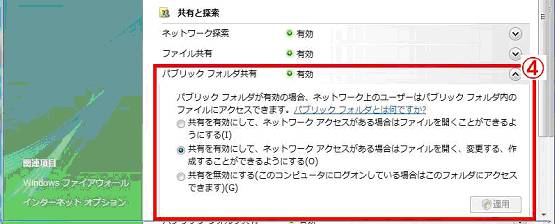
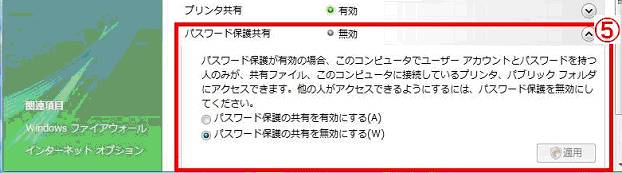
図2より「パスワード保護共有」の「有効」又は「無効」をクリックして下さい。「有効」又は「無効」をクリックすると⑤のように詳細が展開されます。「パスワード保護の共有を無効にする」にチェックを入れて下さい。
続いて「適用」をクリックして下さい。
次に共有したいフォルダ(ASMSServer, SCSServer)を右クリックし、「共有」をクリックして下さい。
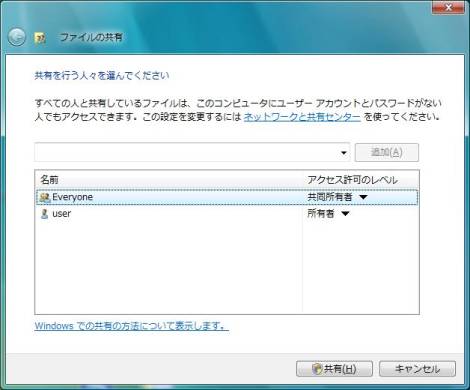
「Everyone」を追加し、アクセス許可のレベルを「共同所有者」に設定し、「共有」ボタンをクリックして下さい。
新しい画面が開きましたら、「終了」して閉じて下さい。
以上がVistaの共有設定の方法です。
クライアントの設定
1.
クライアントのODBC設定
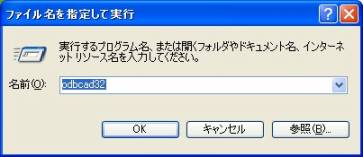
スタートメニューから「ファイル名を指定して実行」を選択するか、キーボードで「Windowsキー」を押しながら「r」を押して下さい。画面が出てきますので、名前に「odbcad32」を入力して「OK」を押します。
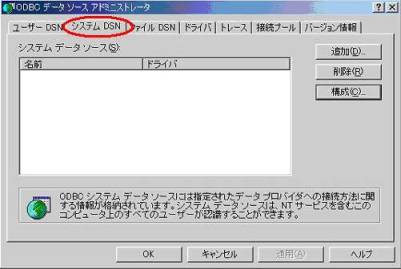
ODBC設定画面が開きますので、「システムDSN」タブをクリックし、「追加」ボタンを押します。
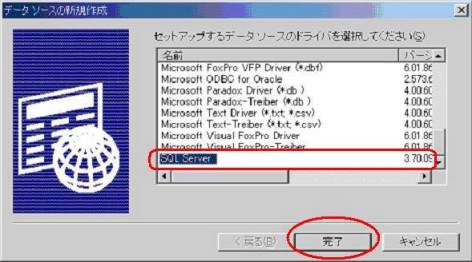
「SQLServer」を選択し、「完了」ボタンをクリックします。
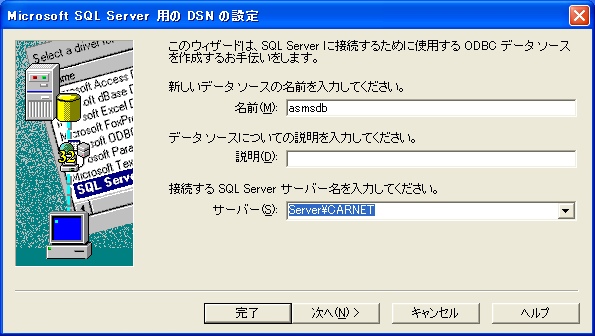
新しいデータソースの名前:ASMSDBと入力し、サーバー名を入力します。
サーバー名は「接続するコンピュータ名\CARNET」になります(ここではServerですが、使用するコンピュータによって異なります)。「次へ」ボタンを押します。
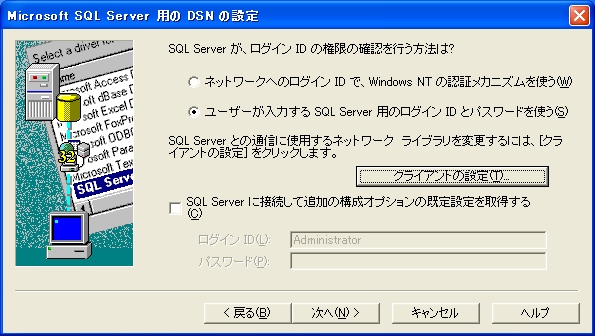
「ユーザーが入力するSQL Server用のログインIDとパスワードを使う」を選択し、「SQL Serverに接続して追加の構成オプションの既定設定を取得する」のチェックを外します。
次に「クライアントの設定」ボタンを押します。
「TCP/IP」の選択、サーバー名、ポート番号を確認し、「OK」を押します。前の画面に戻りますが、「次へ」を押します。
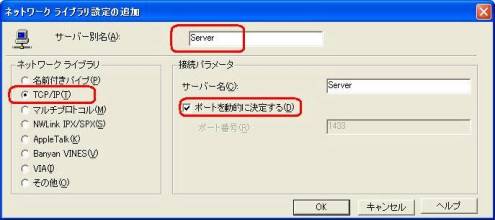
⑩変更せずに、「次へ」を押します。
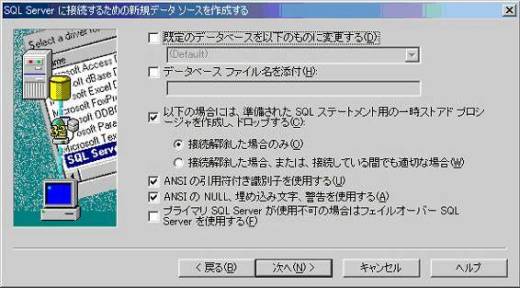
⑪変更せずに、「完了」ボタンをクリックします。
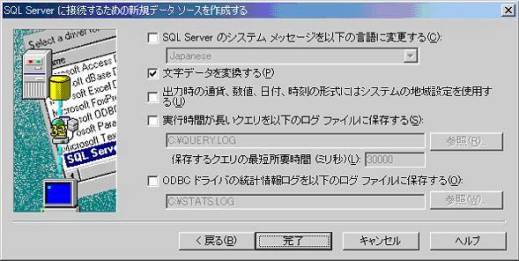
⑫「OK」ボタンをクリックしてください。
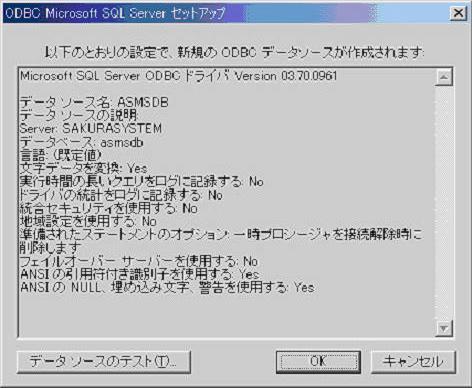
⑬「システムDSN」画面に、「ASMSDB」が表示されます。「OK」ボタンをクリックします。
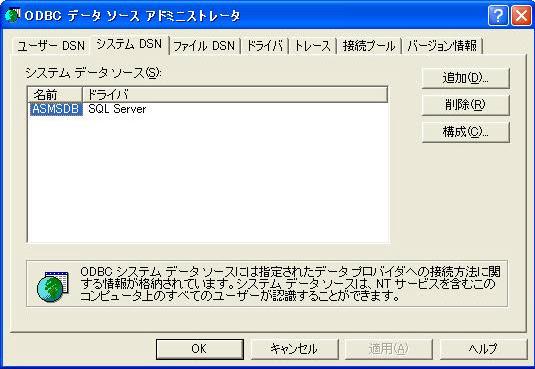
ODBC接続設定は以上です。
2.
クライアントの車両販売サーバーの指定
クライアントの車両販売システムを起動します。
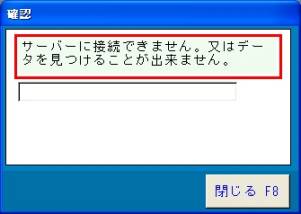
画面上に、「サーバーに接続できません。又はデータを見つけることが出来ません。」とのメッセージが表示されますので、テキストボックスに「0888622544」と入力し、Enterキーを押して下さい。
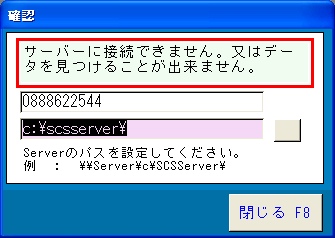
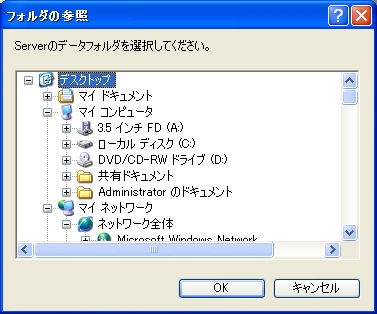
下に、テキストボックスが表示されますので、直接ネットワークパスを入力するか、右にある「参照ボタン」から指定します。
※ネットワークパスの入力 (\\サーバーマシンのコンピュータ名\scsserver\)
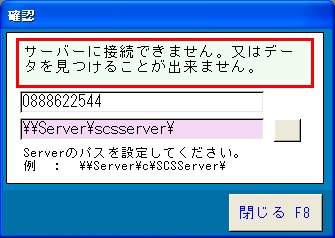
※フォルダの参照(サーバーのSCSServerフォルダを探し、選択する)
設定画面を閉じると、一度システムが終了します。再度車両販売システムを起動し、動作確認を行なって下さい。