「CAR-X-WEB ホームページ作成サービス」についてのFAQです。
💡ポイント
変更しても、画面左上の「💾 保存する」を押すまでは、
実際のホームページには反映されません。
気に入った内容になったら、必ず「保存する」を押してください。
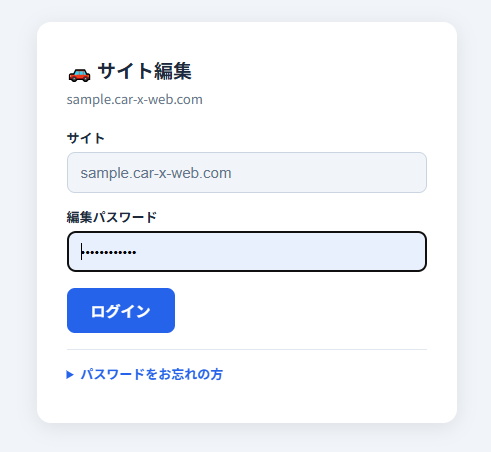
1. ログイン
- メールで届いた編集画面URLにアクセスします。
- 編集パスワードを入力して「ログイン」
- パスワードを忘れた場合は「パスワードをお忘れの方」からメールで再発行できます
2. 画面の見かた(上部の操作バー)
| ボタン | できること |
|---|---|
| ページ選択 | 編集するページを切り替え |
| 💾 保存する | 変更を確定してサイトへ反映 |
| ↶ 戻す / ↷ 進む | 取り消し・やり直し(Ctrl+Z / Ctrl+Y) |
| 🖼 画像一覧 | 隠れた画像も含め一覧から変更 |
| 🏢 ロゴ | 会社名をロゴ画像へ変更 |
| 🎨 配色 | サイト全体の色変更(対応サイトのみ) |
| 😀 アイコン変更 | 絵文字を画像アイコンへ変更 |
| 🔍 検索エンジンに登録 | Google等への登録(月額500円) |
| ≡ メニュー | パスワード変更/ログアウト |

3. 文字を修正する
- 修正したい文字をクリック
- 内容を書き換え
- 「💾 保存する」を押す
レイアウトは崩れないため、安心して文章を変更できます。
4. 画像を変更する
- 画像にマウスを乗せる
- 「📷 画像を変更」をクリック
- 新しい画像を選択
- 「💾 保存する」を押す
以前の画像へ戻したい場合は「↩ 前の画像に戻す」を押してください。
隠れている画像は「🖼 画像一覧」から変更できます。
隠れている画像は「🖼 画像一覧」から変更できます。
5. 画像にリンクを付ける
- 画像の「🔗 リンク」をクリック
- URLを入力
- 「💾 保存する」を押す
空欄にするとリンクを解除できます。
6. ボタン・リンクの飛び先を変更する
- ボタンやリンクにマウスを乗せる
- 「🔗 リンク先を変更」をクリック
- URLを入力
- 「💾 保存する」を押す
入力例
https://example.com/contact.htmltel:0120-000-000mailto:info@example.com
外部サイトは自動で別タブ表示になります。
7. ロゴ・ファビコンを設定する
- 「🏢 ロゴ」をクリック
- ヘッダー/フッターごとに画像を選択
- ファビコン(サイトアイコン)のカラー、または画像を選択
- 「💾 保存する」を押す
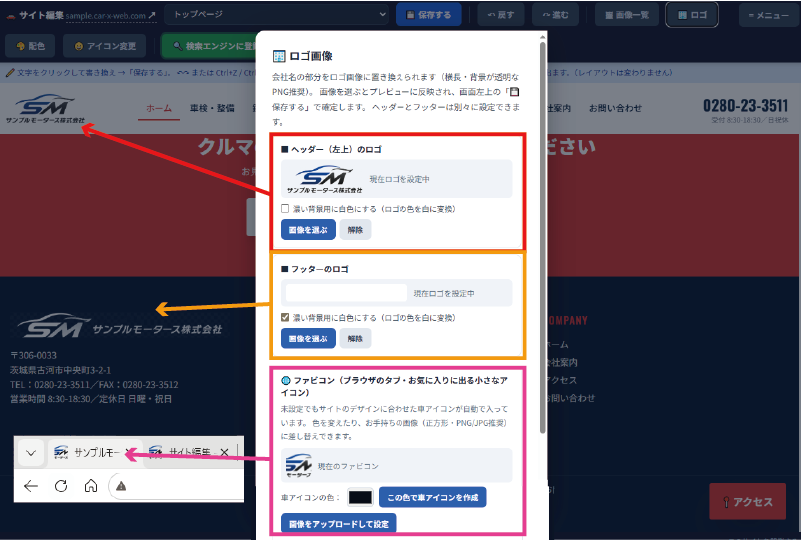
ロゴ画像は、「解除」を押すと、会社名テキスト表示へ戻せます。
8. 配色を変更する(対応サイトのみ)
- 「🎨 配色」をクリック
- 色を選択
- 「💾 保存する」を押す
変更内容は画面上でリアルタイム確認できます。
「配色を元に戻す」も利用可能です。
「配色を元に戻す」も利用可能です。
9. アイコンを画像へ変更する
- 「😀 アイコン変更」をクリック
- 変更したいアイコン(絵文字)をクリック
- 画像を選択
- もう一度ボタンを押して終了
- 「💾 保存する」を押す
10. 保存について(重要)
「💾 保存する」を押すまで、変更は公開されません。
- 保存はページごとに必要です
- 未保存のまま移動すると警告が表示されます
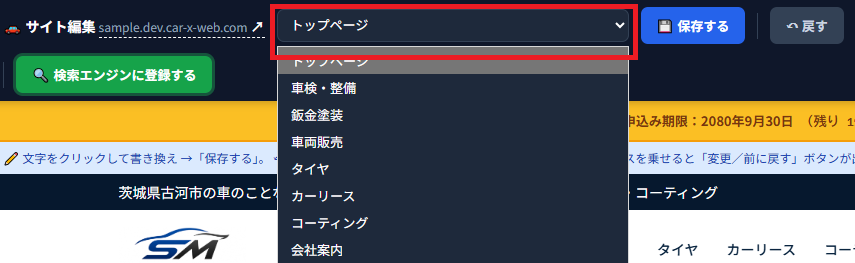
11. ページを切り替えて編集する
今編集しているページを「💾 保存」したら、画面左上のプルダウンよりページを変更することができます
12. 検索エンジン登録(月額500円)
- 「🔍 検索エンジンに登録する」をクリック
- カードでお支払い
- 自動で登録手続き開始
Googleなどの検索結果へ表示されるまで、
通常は数日〜数週間かかります。
通常は数日〜数週間かかります。
解約は登録後の「お支払い・解約の管理」から行えます。
13. パスワード変更・ログアウト
右上の「≡ メニュー」から操作できます。
- 🔑 パスワード変更
- ログアウト
14. 困ったとき
反映されない
→ 「💾 保存する」を押しましたか?
消してしまった
→ 「↶ 戻す(Ctrl+Z)」で戻せます。
保存前なら、再読み込みでも元に戻せます。
レイアウトが崩れそうで不安
→ 基本的に「中身の差し替え」だけなので、配置は崩れません。
保存でエラーになる
→ ログイン期限切れの可能性があります。
再読み込み → 再ログインをお試しください。