作成日:2026年10月21日
PitBoss(DREAM POWER のオプション)の作業ボードは、1日の予約を「時間 × レーン(または担当者・代車)」の表で表示する画面です。
予約を割り当てて段取りを組み、作業の進み具合を更新します。
画面の見方
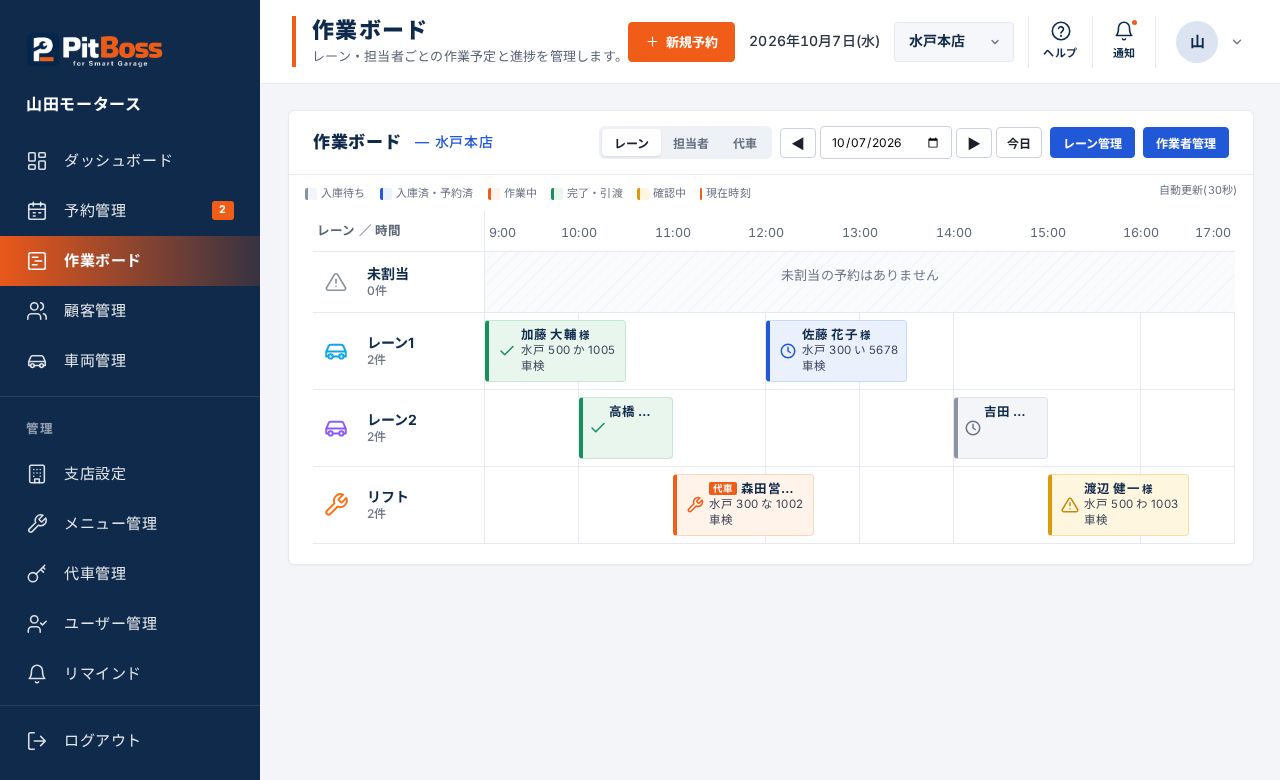
上段の「未割当」に、まだレーンが決まっていない予約が並びます。
| 支店 | 右上で選んだ支店のボードが表示されます(全支店表示のときは先頭の支店)。 |
|---|---|
| 表示の切替 | 「レーン」「担当者」「代車」で縦の並びを切り替えます。 |
| 日付 | ◀ ▶ で前後の日、「今日」で今日に戻ります。 |
| 色 | 作業の進み具合で色が変わります。灰=入庫待ち、青=入庫済・予約済、オレンジ=作業中、緑=完了・引渡、黄=確認中。今の時刻には縦線が引かれます。 |
| 自動更新 | 30秒ごとに、他の端末での変更が反映されます。 |
ドラッグで予定を動かす
1.予約カードをつかんで左右に動かすと、開始時刻が変わります。
15分単位で動き、つかんでいる間はカードの上に移動先の時刻が表示されます。
2.上下に動かすと、レーン(担当者表示のときは担当者)を付け替えられます。
上段の「未割当」からレーンへ動かして割り当てることもできます。
3.離すとその場で保存されます。
間違えたときは、画面下に出る元に戻すをクリックしてください(7秒ほど表示されます)。
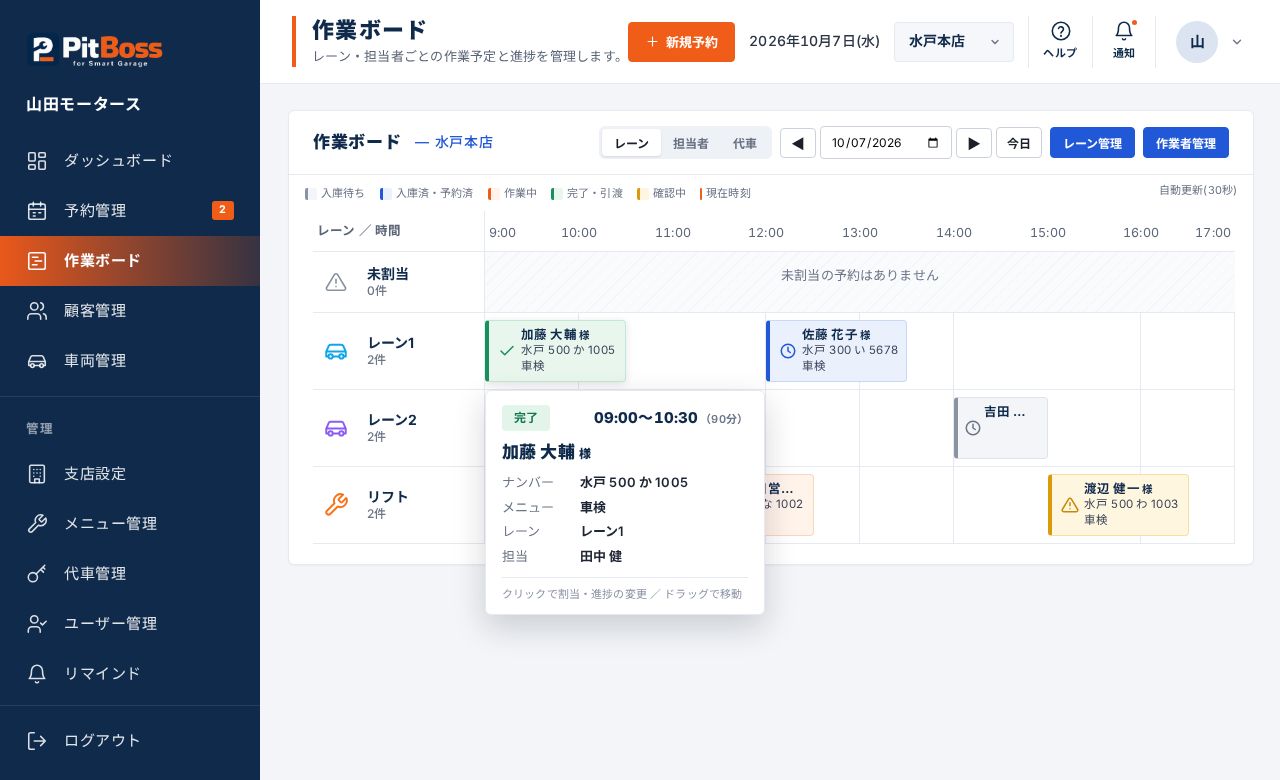
予約カードにマウスを重ねると、時間・ナンバー・メニュー・レーン・担当の詳細が表示されます。
※代車の表示ではドラッグで移動できません。
※所要時間(カードの長さ)を変えるときは、カードをクリックして割り当て画面で変更してください。
予約を割り当てる・進捗を更新する
1.予約(または「未割当」の札)をクリックします。
「担当の割り当て」画面が開きます。
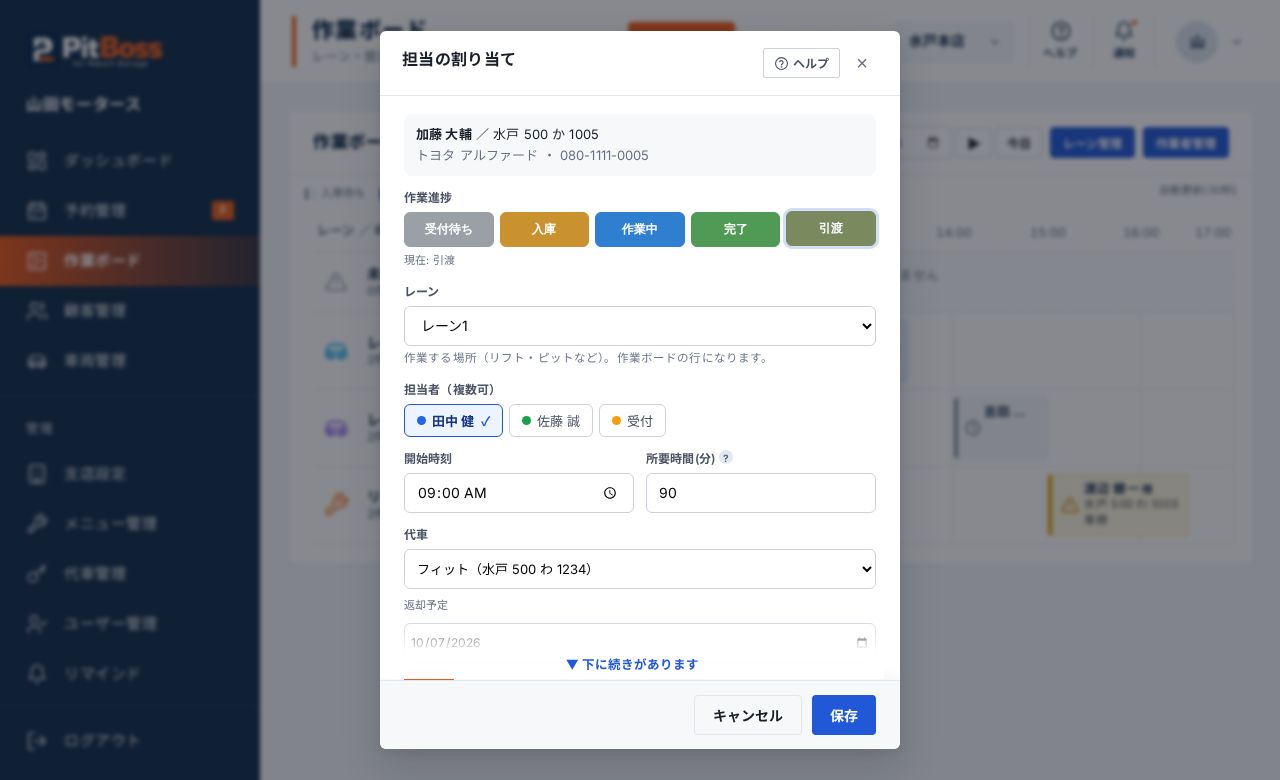
2.作業進捗をクリックして進めます。
受付待ち → 入庫 → 作業中 → 完了 → 引渡 の順に進み、クリックした時点で保存されます。
3.レーン・担当者(複数可)・開始時刻・所要時間を指定して保存をクリックします。
4.代車を貸し出す場合は、空いている代車と返却予定日を選んで貸出をクリックします。
返ってきたら、同じ画面で返却をクリックします。
※お客様が予約時に「代車を希望」した場合は、ボードの予約に「代車」の印が付き、割り当て画面にも「お客様が代車を希望」と表示されます。
※作業進捗の段階はメニューごとに変更できます(メニュー管理)。最後の段階まで進めると、予約は「完了」になります。
休憩・外出などの予定を入れる
1.表示を担当者に切り替えます。
2.担当者の行の空いている時間をクリックします。
クリックした位置の時刻で「予定を追加」画面が開きます。
3.種別(作業・休憩・外出・会議・飛び込み・その他)とタイトル、時間を入力して保存します。
レーン・作業者を登録する
工場管理者の方は、ボード右上のレーン管理・作業者管理から、ピット・リフトなどのレーンや、作業者(名前・色・役割)を追加・編集できます。
レーンにはアイコン(車・リフト・タイヤ・オイル・洗車・検査など)を選べ、ボードの行の見出しに表示されます。
※レーンと作業者は支店ごとに登録します。