作成日:2026年10月21日
PitBoss(DREAM POWER のオプション)の顧客管理で、お客様の連絡先と、登録車両・送信履歴・予約状況を確認します。
※お客様の情報(氏名・電話・住所など)は DREAM POWER で登録・修正します。PitBoss では書き換えません。
DREAM POWER で登録・修正した内容は、翌日 PitBoss に届きます。(【PitBoss】DREAM POWER との連携)
お客様を探す・確認する
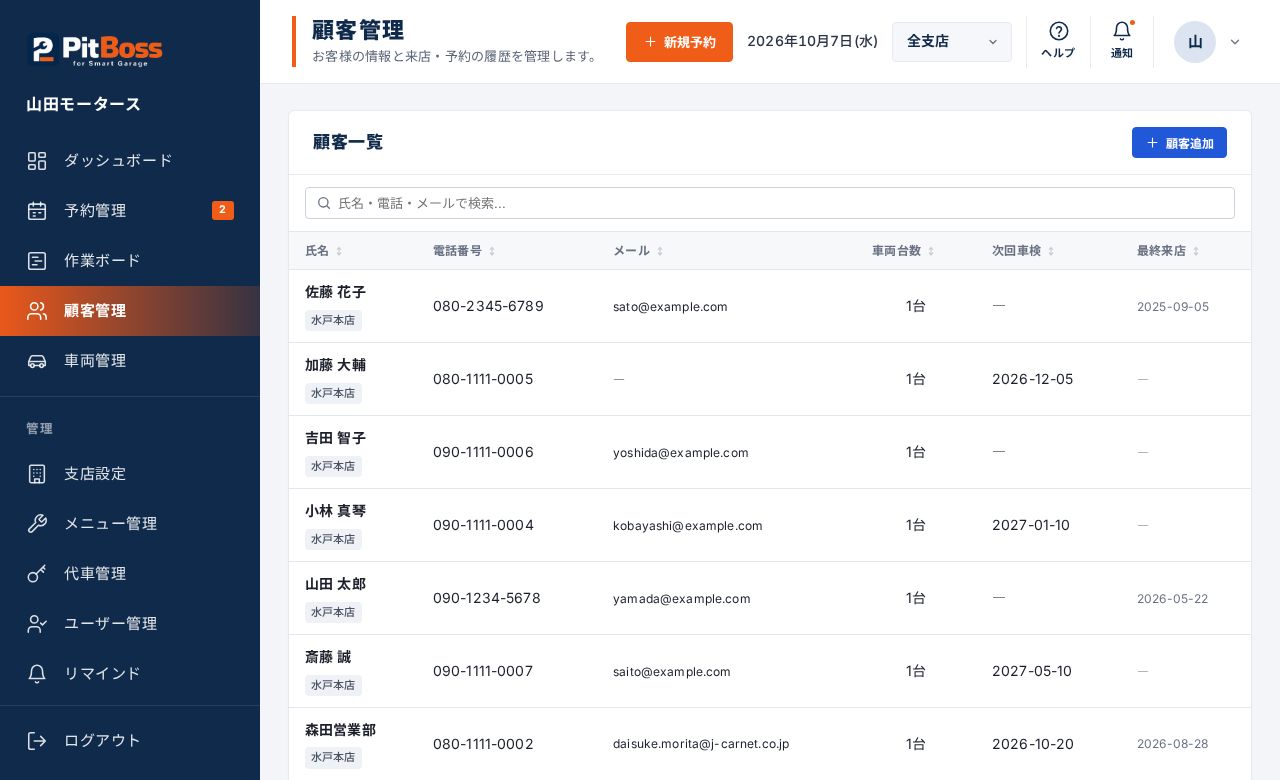
1.左のメニューの顧客管理をクリックします。
一覧の上の検索欄で、氏名・電話番号・メールから探せます。氏名は空白なしでも、フリガナでも、電話番号はハイフンなしでも探せます。
2.一覧の行をクリックして詳細を開きます。
お客様情報・登録車両・送信履歴(SMS・葉書)・予約状況が表示されます。
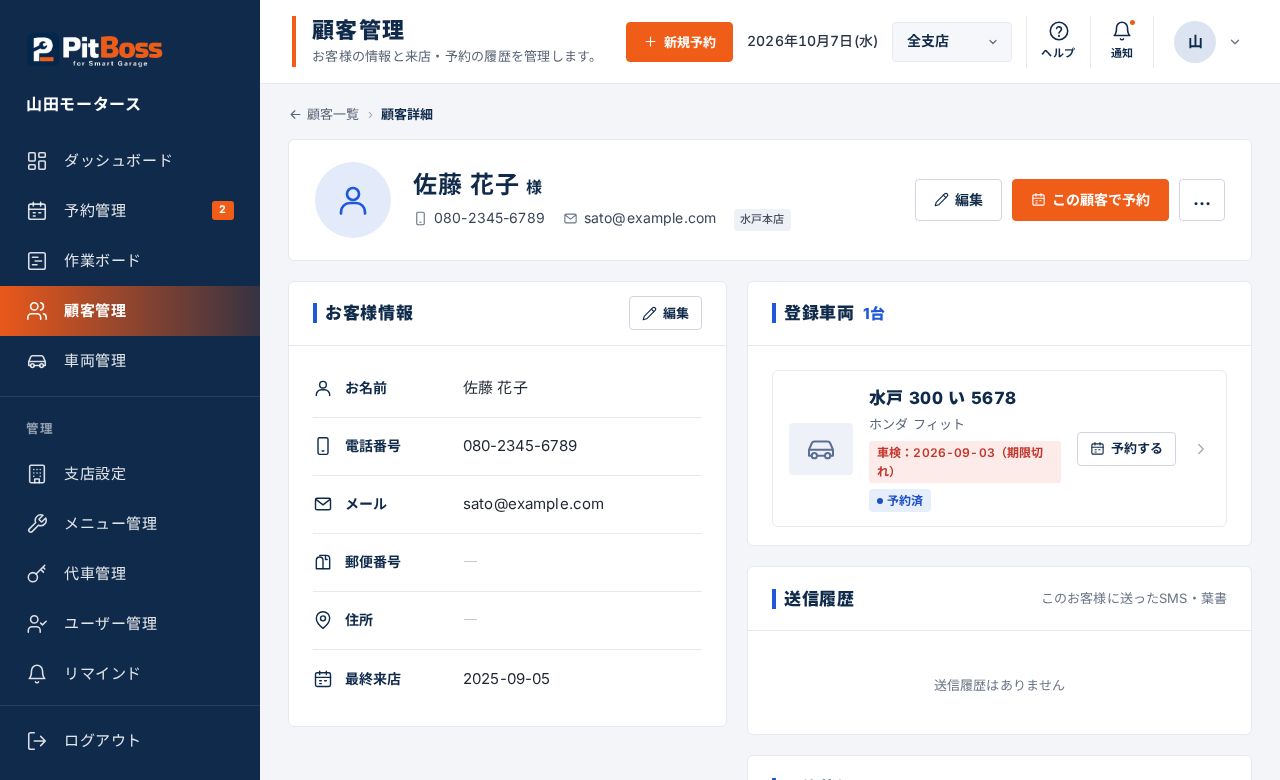
3.登録車両をクリックすると車両の詳細へ、「予約する」でその車両の予約へ進めます。
車検満了日が過ぎている車両は「期限切れ」と表示されます。
※DREAM POWER から来たお客様には「DP」の印が付きます。
※DREAM POWER に登録されていないお客様がスマホから予約すると、PitBoss の中だけに登録され、「DP」の印は付きません。DREAM POWER にも登録するときは、PitBoss でそのお客様を開き、氏名と電話番号をそのまま写して DREAM POWER で登録してください。翌日、同じお客様として自動でひとまとめになります。2人になってしまったときは、お客様の詳細の「確認してまとめる」でまとめられます。
※「要DP更新」の印は、スマホ予約で入力された内容が DREAM POWER と違うお客様に付きます。お客様に確認のうえ、DREAM POWER で直してください。(【PitBoss】DREAM POWER との連携)
この顧客で予約する(複数メニューの一括予約)
1.顧客の詳細でこの顧客で予約をクリックします。
(車両の詳細や、登録車両の「予約する」からも開けます)
2.対象車両と、予約するメニュー・日時を選びます。
「+ 予約をもう1件追加」で、車検とオイル交換などを続けて登録できます。
3.受付状態を選んで保存します。