作成日:2026年10月21日
お客様が PitBoss の予約ページ(スマホ)で予約するときの流れです。お客様からお問い合わせがあったときの説明にお使いください。
ご予約の流れ(約3分)
お客様がスマホで予約するときの流れです。お客様からお問い合わせがあったときの説明にお使いください。
1.携帯電話番号を入力し、認証番号を送るを押します。会員登録は不要です。
2.SMSで届いた6桁の認証番号を入力します。
3.お客様情報・お車の情報を入力し、ご希望のメニューを選びます。2回目以降は前回の情報が自動で入ります。
4.カレンダーからご希望の日と時間を選びます。「○」は空きあり、「休」は定休日です。
5.内容を確認して予約を確定するを押します。確定するとSMSでお知らせします。
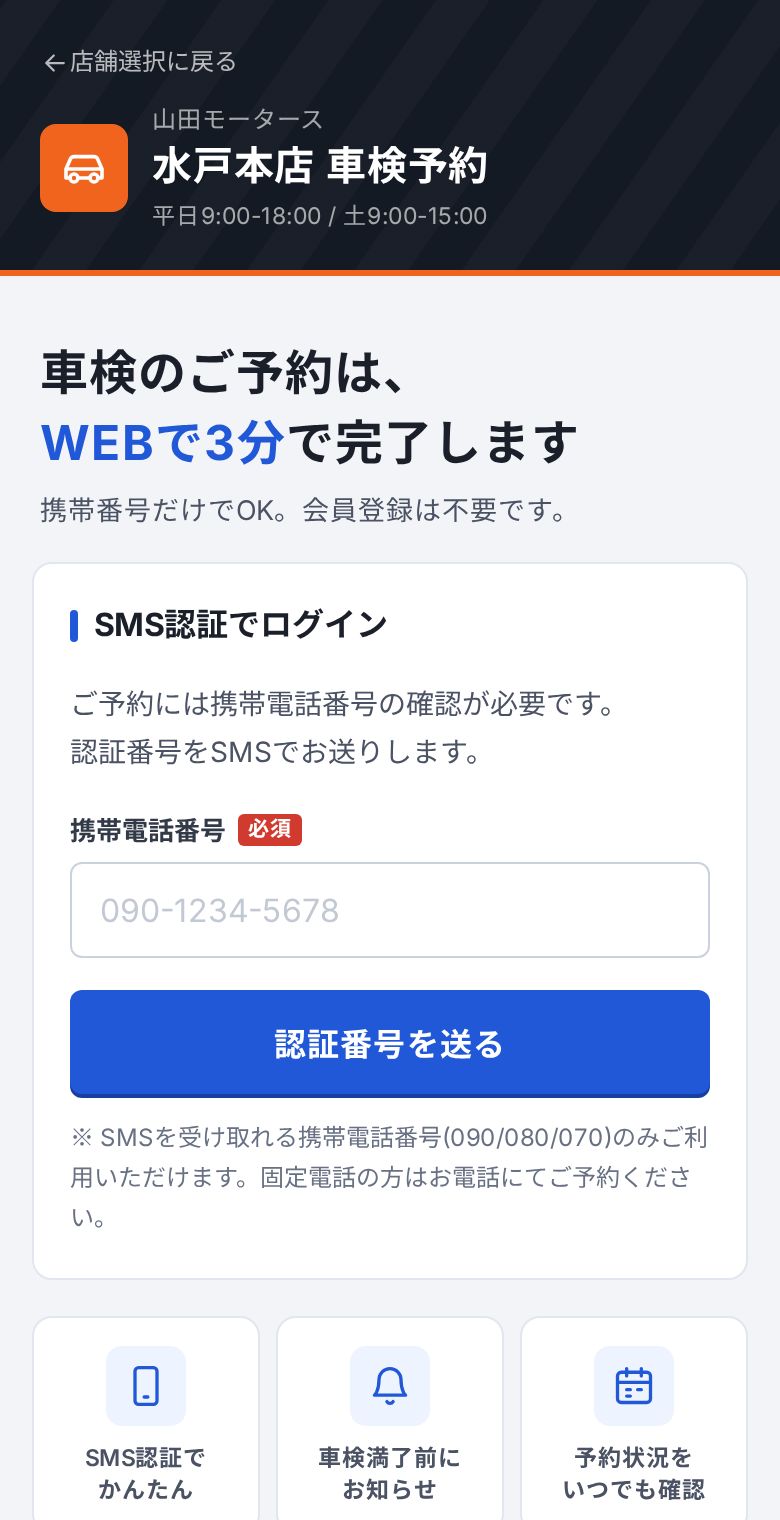
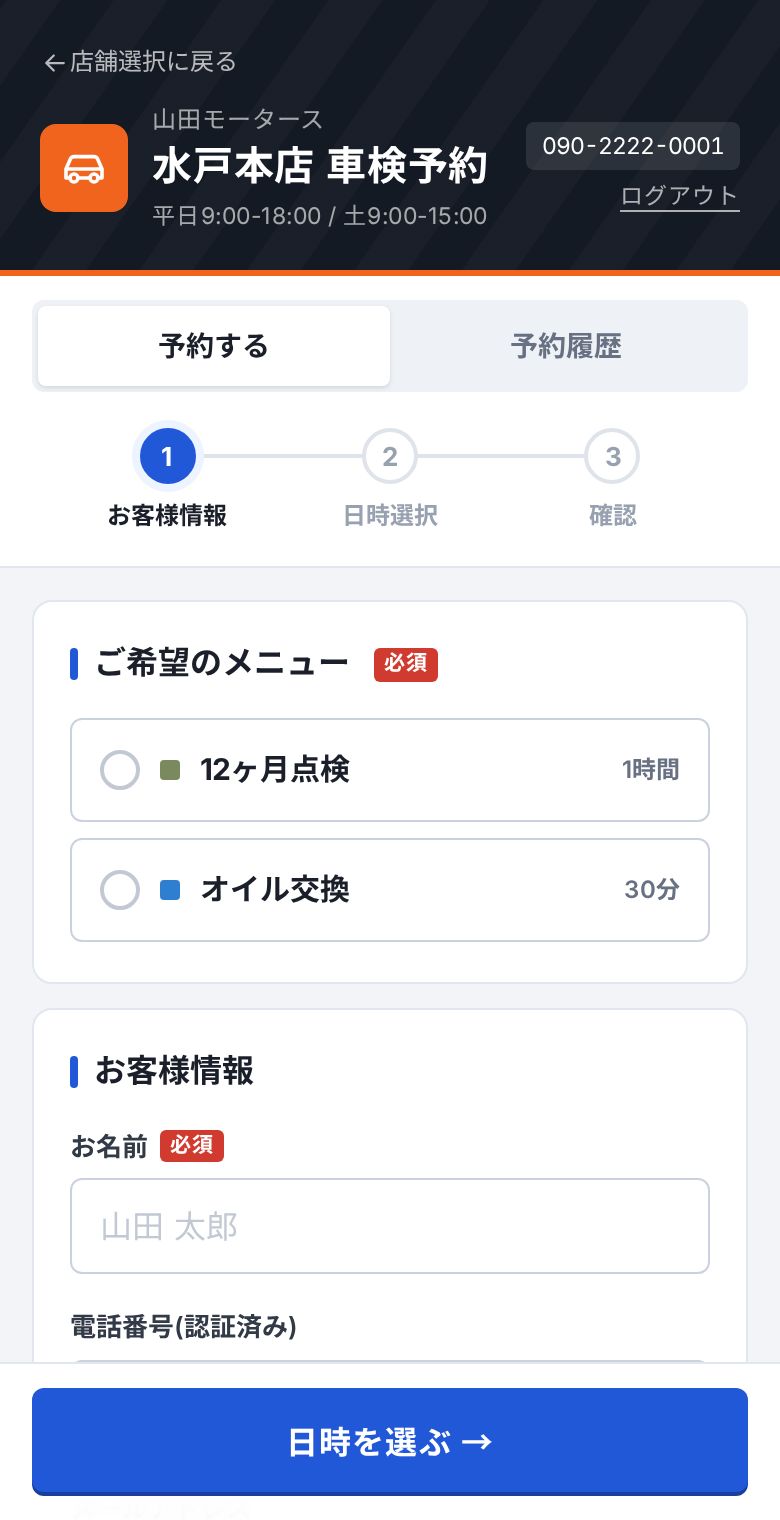
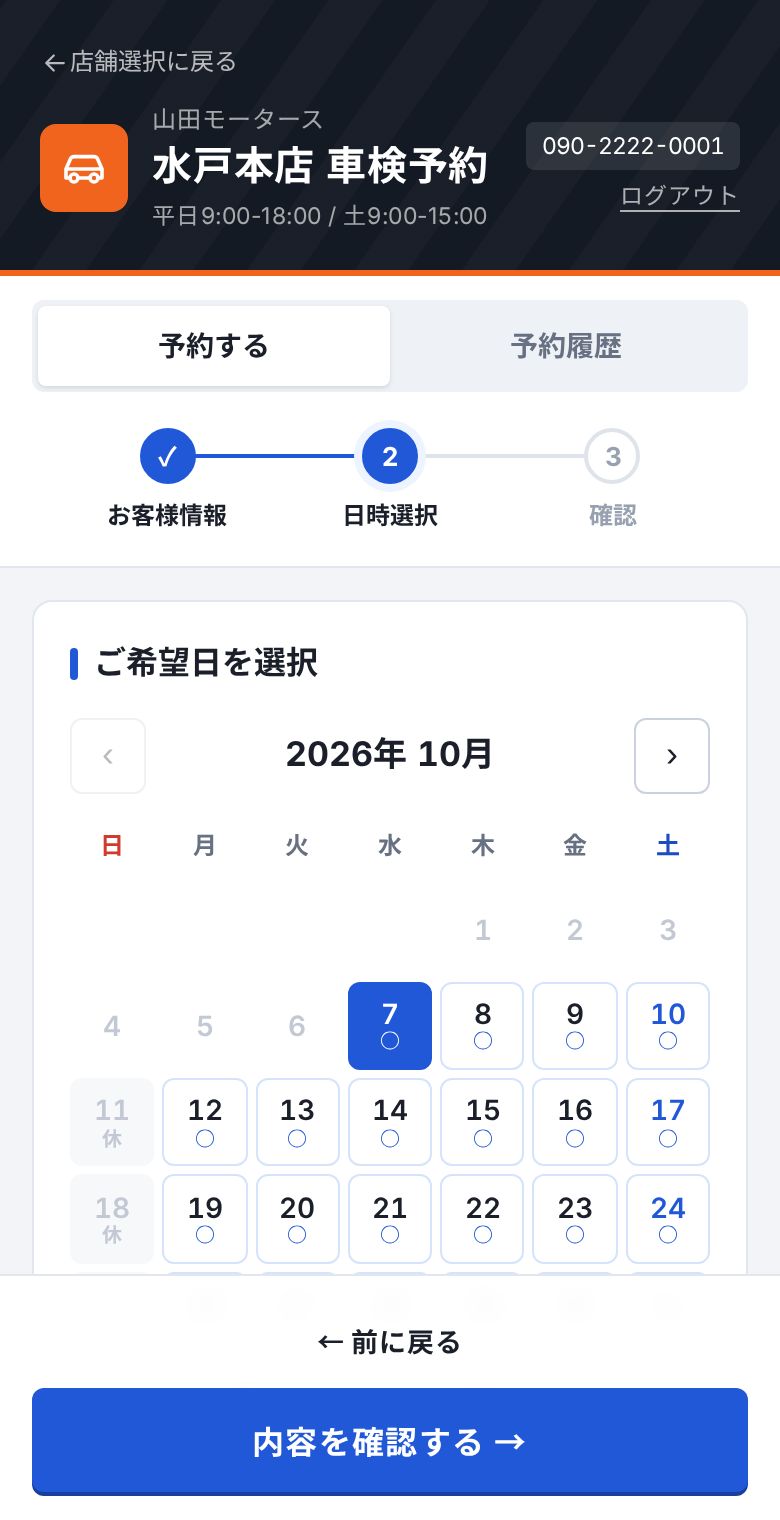
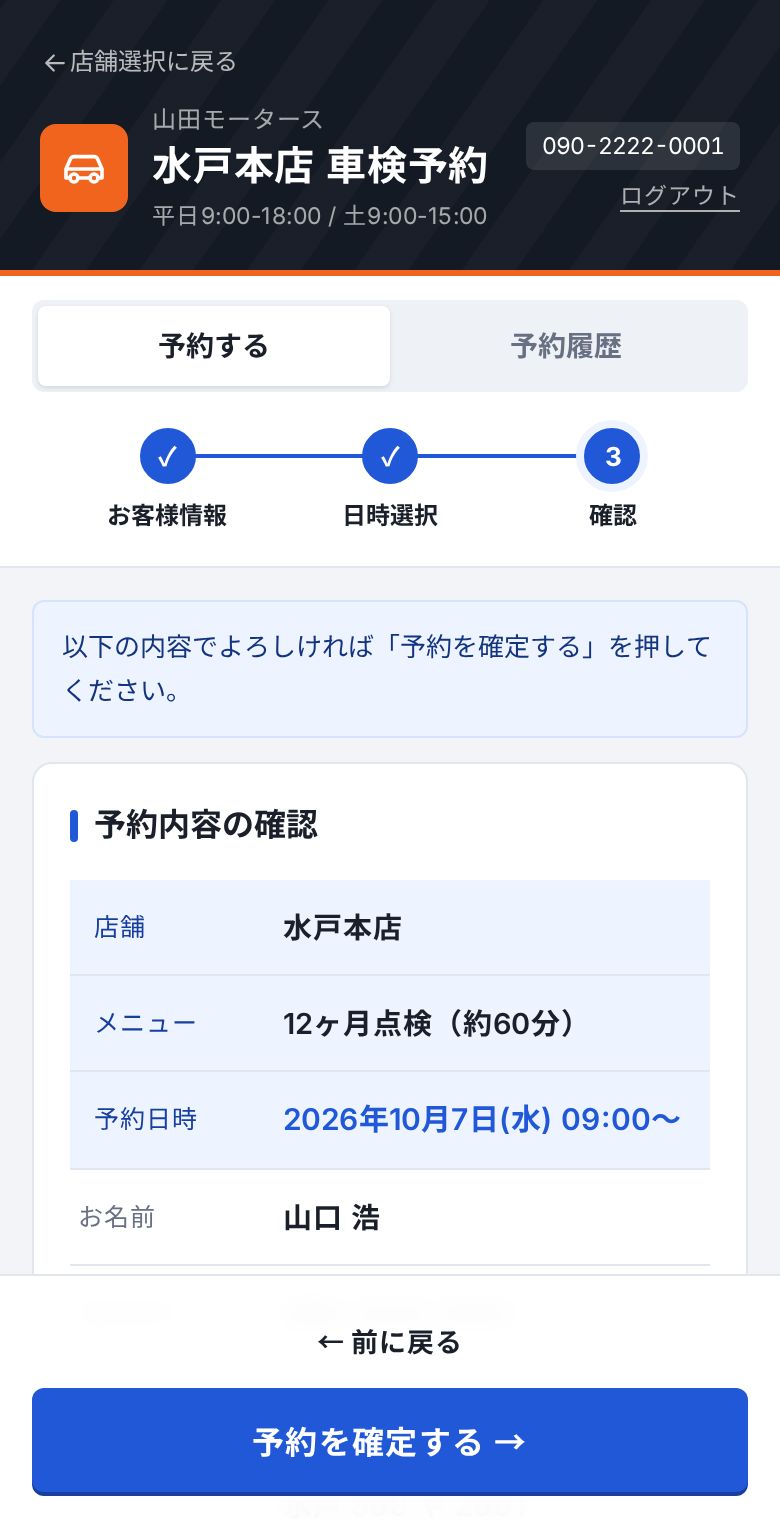
※店舗によっては、ボタンが「予約をリクエストする」と表示されます。この場合、店舗が内容を確認して確定した時点でSMSが届きます。それまでは予約は確定していません。
ご予約の確認・キャンセル
1.お客様が予約ページを開き、同じ携帯番号でSMS認証します。
2.上部の予約履歴を押します。今後のご予約と、これまでのご利用が表示されます。
3.キャンセルできる店舗では、ご予約のこの予約をキャンセルするを押します。
締切を過ぎた場合は、店舗へお電話いただく形になります。
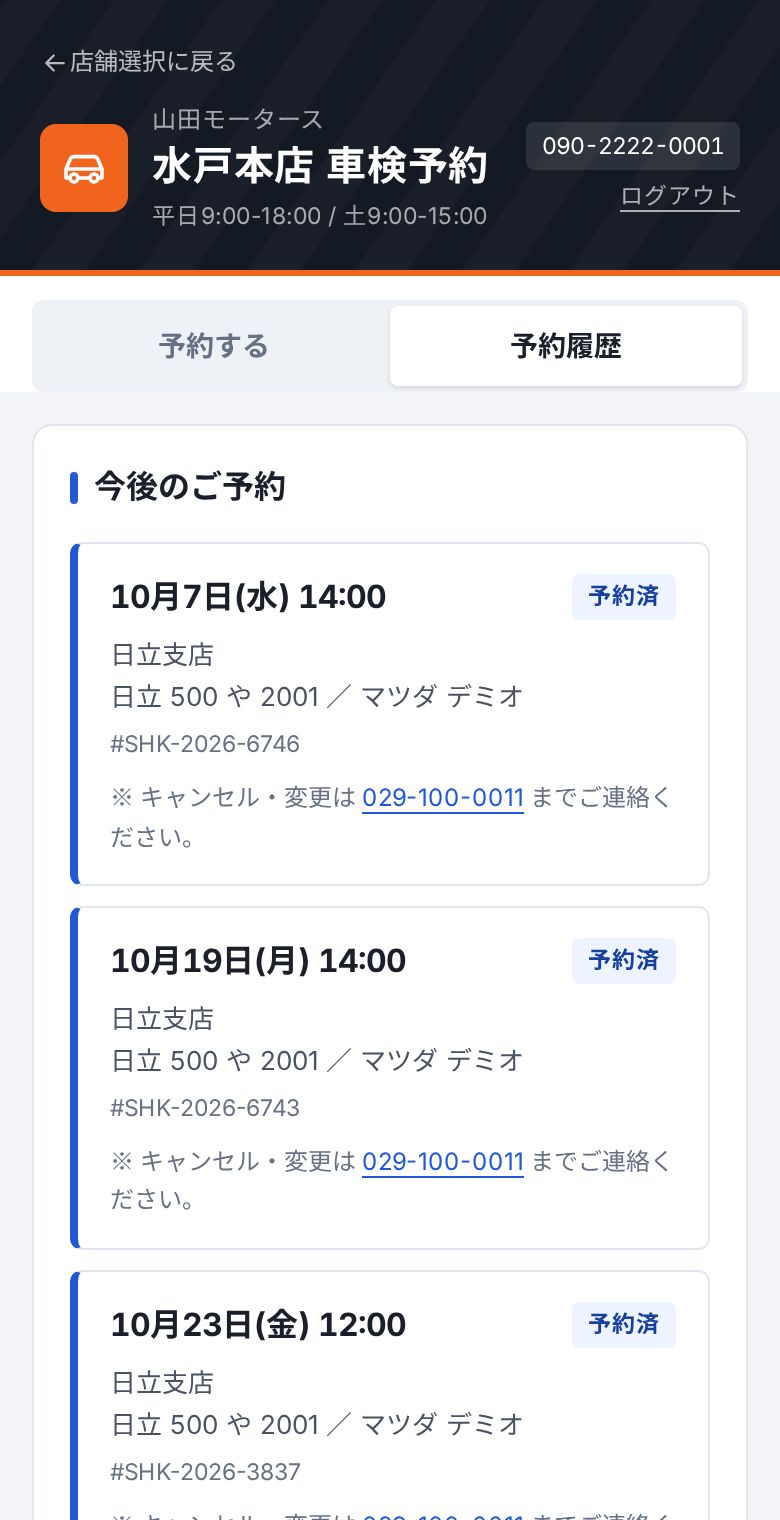
※お客様がキャンセルできるかどうかと締切は、支店設定の「お客様によるキャンセル」で決まります。(【PitBoss】支店設定)
お客様からのよくあるご質問
お客様向けのガイドに載っている質問と答えです。
認証番号のSMSが届きません。
電話番号に誤りがないかご確認ください。迷惑メッセージの設定で受信できない場合があります。
しばらく待っても届かない場合は「認証番号を再送する」を押してください。
固定電話しか持っていません。
SMSを受け取れる携帯電話番号(090/080/070)のみご利用いただけます。お手数ですが、店舗へ直接お電話でご予約ください。
希望の日が選べません。
定休日・満員の日は選べません。別の日をお選びいただくか、店舗へお電話ください。
日時を変更したいです。
キャンセルできる店舗では、予約履歴からキャンセルのうえ取り直してください。
キャンセルできない場合や締切を過ぎた場合は、店舗へお電話ください。
代車を借りたいです。
代車の受付がある店舗では、ご予約時に「代車を希望する」を選べます。
台数に限りがあるため、ご希望に添えない場合は店舗からご連絡します。