年賀状の宛名を印刷する
DREAM POWER から住所録を書き出して、無料ツール DPAtena で年賀はがきに印刷します。
インストールも登録も不要です。
1 住所録を書き出す
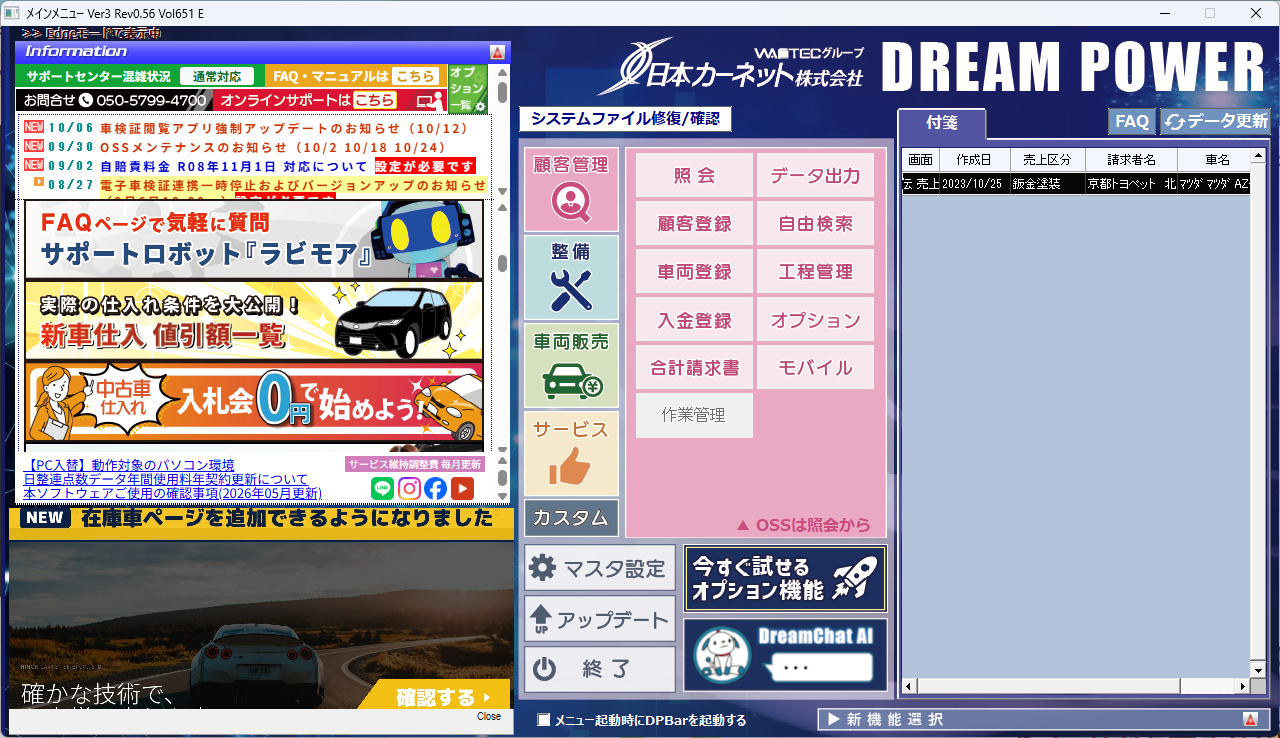
- メインメニューの「オプション」を押す
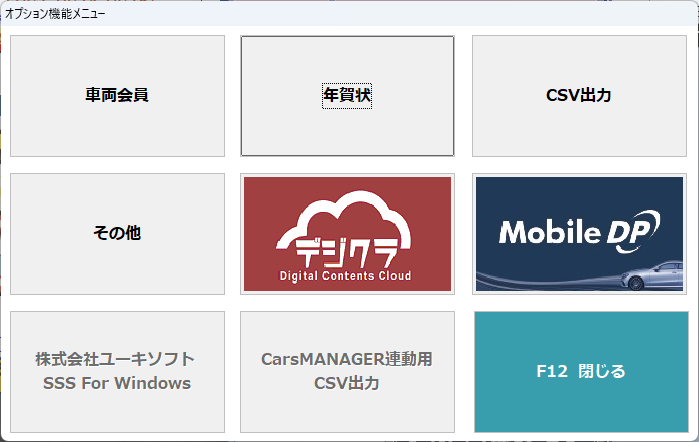
- 「年賀状」を押す
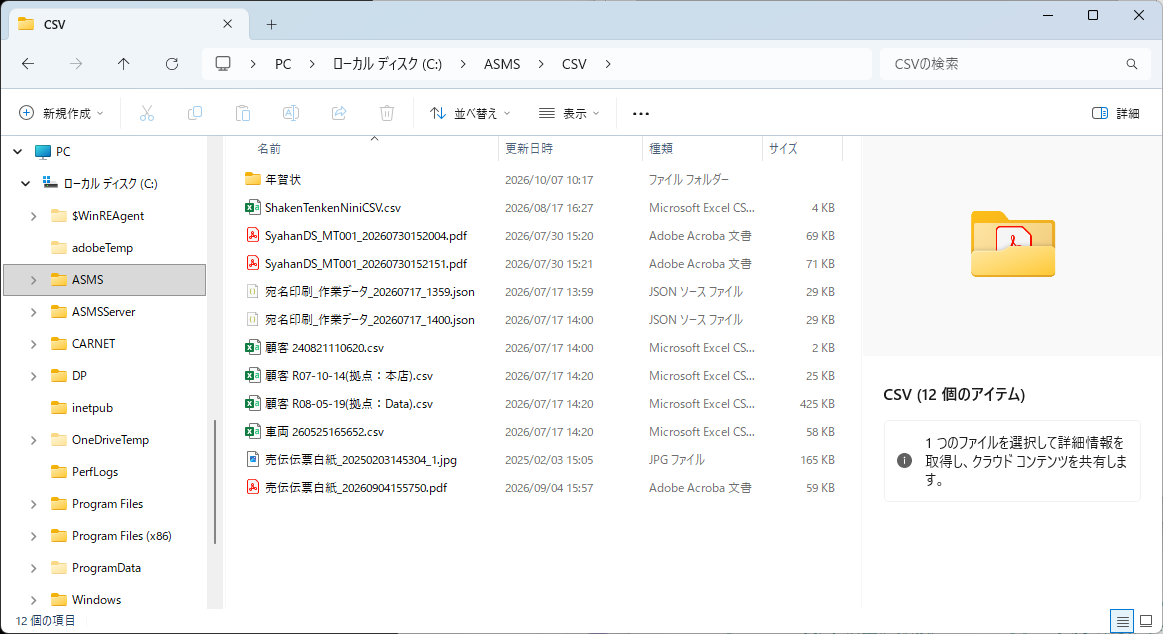
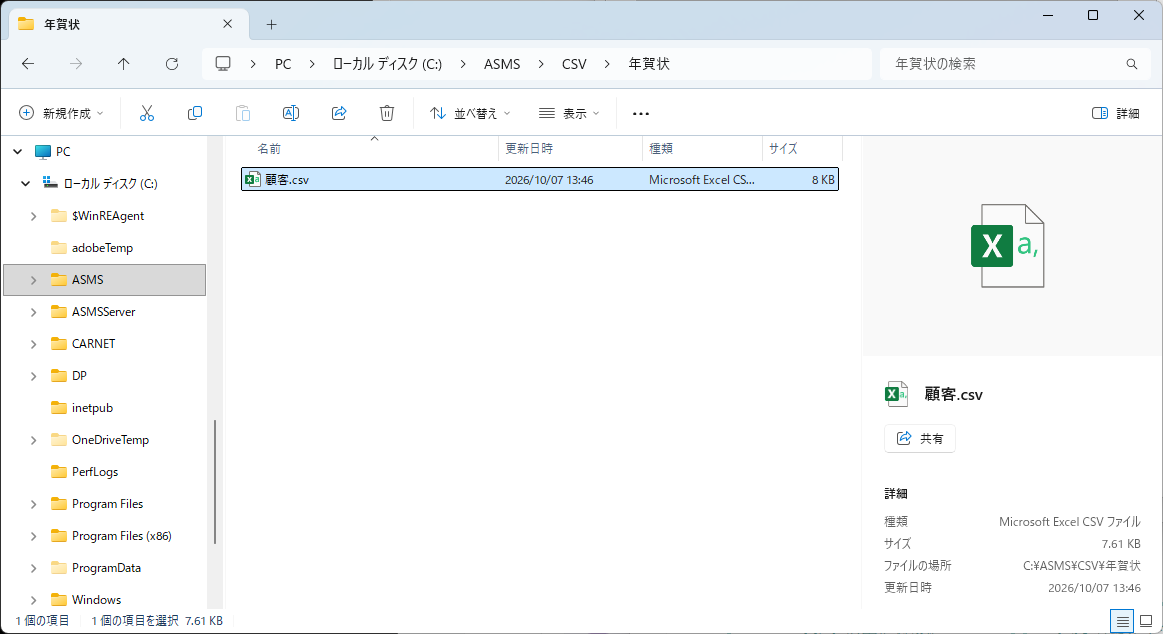
- これで C:\ASMS\CSV\年賀状\顧客.csv ができます場所は覚えなくて大丈夫です。
「設定が不十分です。」と出たとき(初回だけ)
- メインメニューの「マスタ設定」を押す
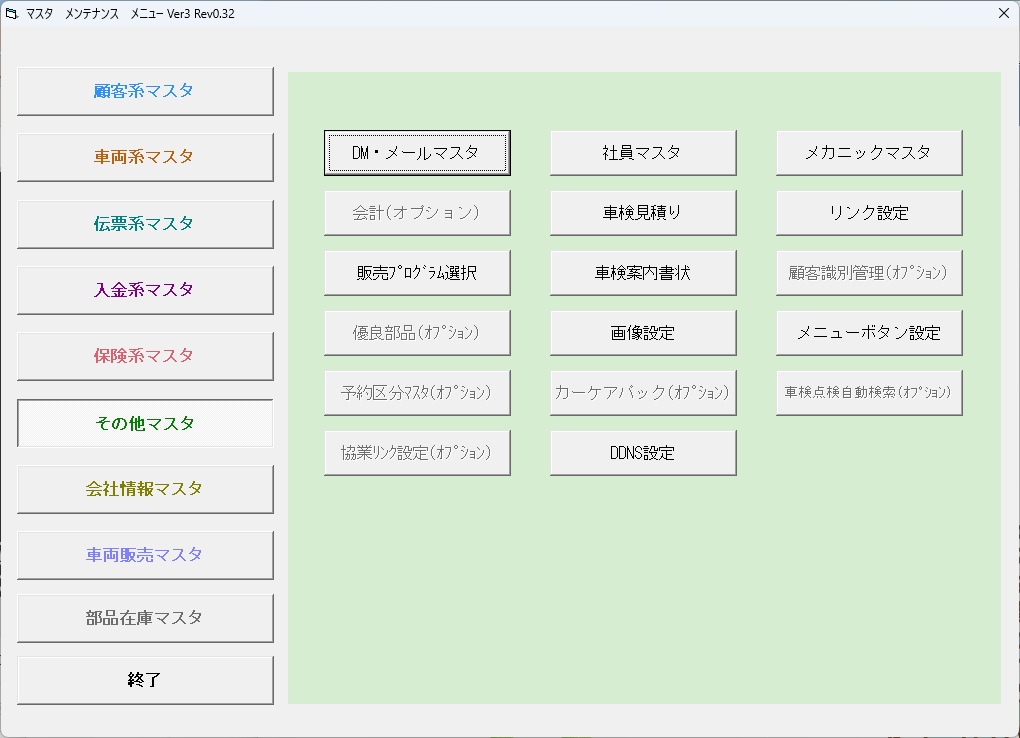
- 左の「その他マスタ」を押す
- 「メニューボタン設定」を押す
- 【年賀状】ボタンの「起動プログラムのパス」に、この1行を貼り付ける
C:\Program Files (x86)\Microsoft\Edge\Application\msedge.exe
- 「F9 保存」を押す
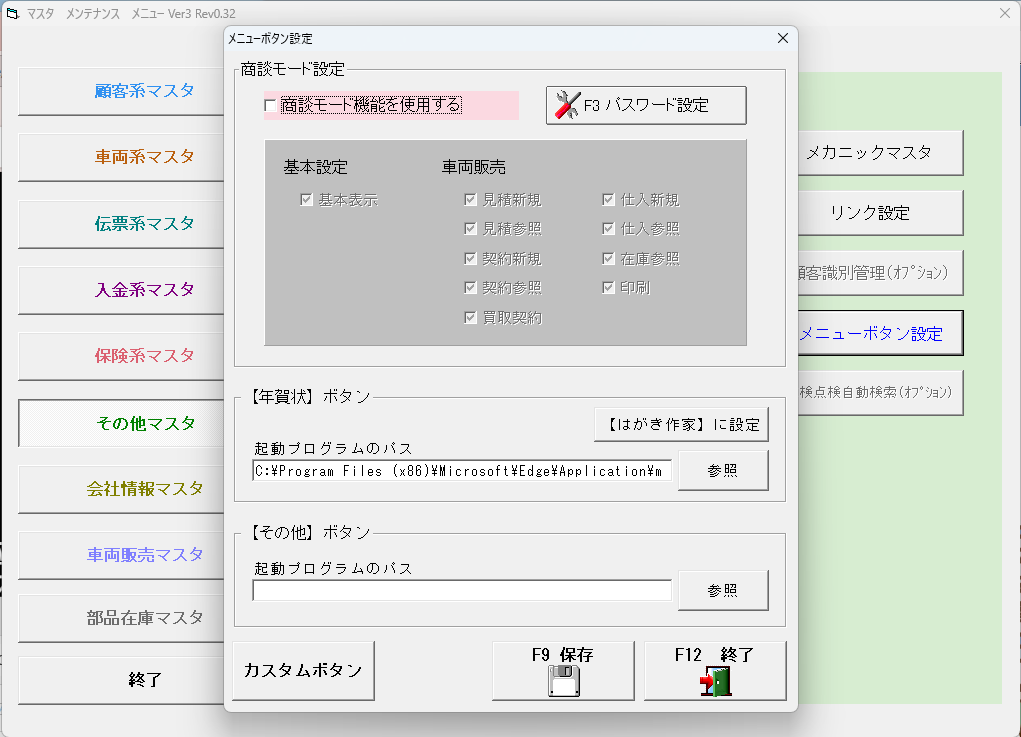
手入力はしないでください。1文字でも違うと動きません。かならずコピーして貼り付けを。
2 DPAtena を開く
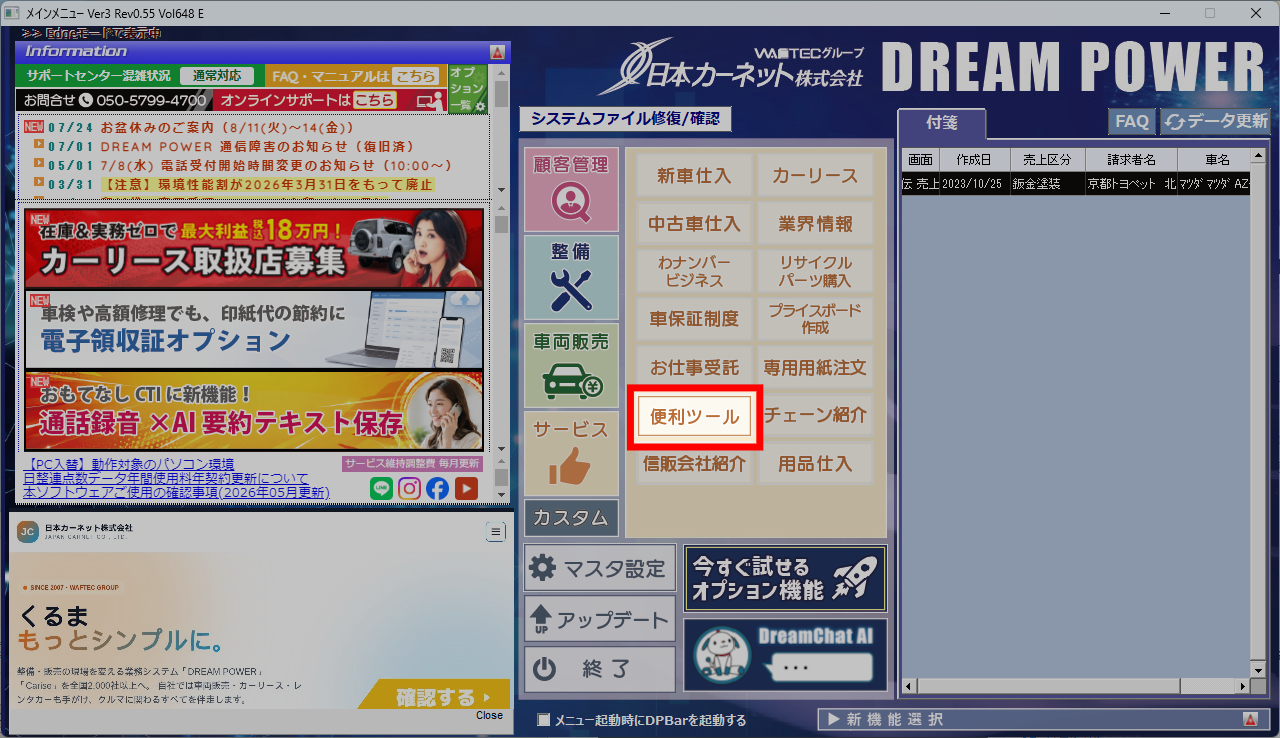
- メインメニュー左の「サービス」を選ぶ
- 「便利ツール」を押す
- 一覧から「DPAtena」を開く
3 宛名を印刷する
- 用紙で「年賀はがき宛名面 (100×148)」を選ぶ
- 「 DREAMPOWERから取り込む」を押す
- 「 場所をコピーして、ファイル選択を開く」を押す
- 「ファイル名」の欄で Ctrl + V → 「開く」
- 「年賀状」フォルダを開く
- 「顧客.csv」を選んで「開く」文字コードは自動で判別されます。
- ② 宛先の選択全員に出すなら、何も触らなくて構いません。絞るときは検索 →「全選択」。
- ③ 印字項目 →「差出人」を自社の住所に書き換える
- 市販の年賀はがきなら、位置はこのままでOK自分でデザインした私製はがきなど、宛名の位置を変えたいときだけ、
プレビューの文字をドラッグして動かします。 - 「レイアウトの保存」で名前を付けて保存次回は用紙を選ぶだけで呼び出せます。
- 「 印刷」→「 テスト印刷」を普通紙で印刷ダイアログの倍率は 100%(実際のサイズ)に。
- 本番の用紙と重ねて位置を確認 →「 本番印刷」
年賀はがきは刷り直せません。本番の枚数を印刷する前に、かならず普通紙で試し刷りをしてください。
うまくいかないときは
印字の位置がずれる
印刷ダイアログの倍率を「100%(実際のサイズ)」にしてください。
それでもずれるときは、ずれた量を測って、プレビュー右下の「位置調整 mm」で逆方向へ同じだけ動かします。
文字化けする
①の「文字コード」で Shift-JIS などに切り替えてください。
ふだんは自動判別で読めます。切り替えるとその場で読み直されます。
会社あての行で宛名が空になる
氏名の欄が空の行は、自動で会社名が宛名になります。設定は不要です。
敬称も「御中」に置き換わります。
途中でやめたい
左下の「作業中データを保存」で1つのファイルに書き出せます。
次回は①でそのファイルを開くと、続きから再開できます。
来年も同じ体裁で出したい
レイアウトに名前を付けて保存しておけば、用紙を選ぶだけで呼び出せます。
差出人を入力し直す必要もありません。
ご利用にあたって
印刷位置は、プリンタ・給紙方法・ブラウザの印刷設定によって変わります。本番の用紙に印刷する前に、
かならず普通紙で試し刷りをしてご確認ください。読み込んだ住所録はブラウザの中だけで処理され、
サーバーへ送信・保存されることはありません。