作成日:2026年11月02日
DREAM POWERと連携せずに、レポート作成ツールへ直接入力して整備レポートを作り、パソコンに保存・印刷する方法をご案内します。
注意
前のお客様の名前や写真が残ったまま開きます。次のお客様のレポートを作る前に、必ず「全消去」を押してください。
別のお客様の情報が載ったまま渡してしまう事故を防げます。
レポート作成ツールを開く
1.ブラウザで https://report.dp-box.com/ を開きます。
2.前回の内容が残っているときは、画面右上の全消去を押します。確認のメッセージが出るので、消してよければ進めます。
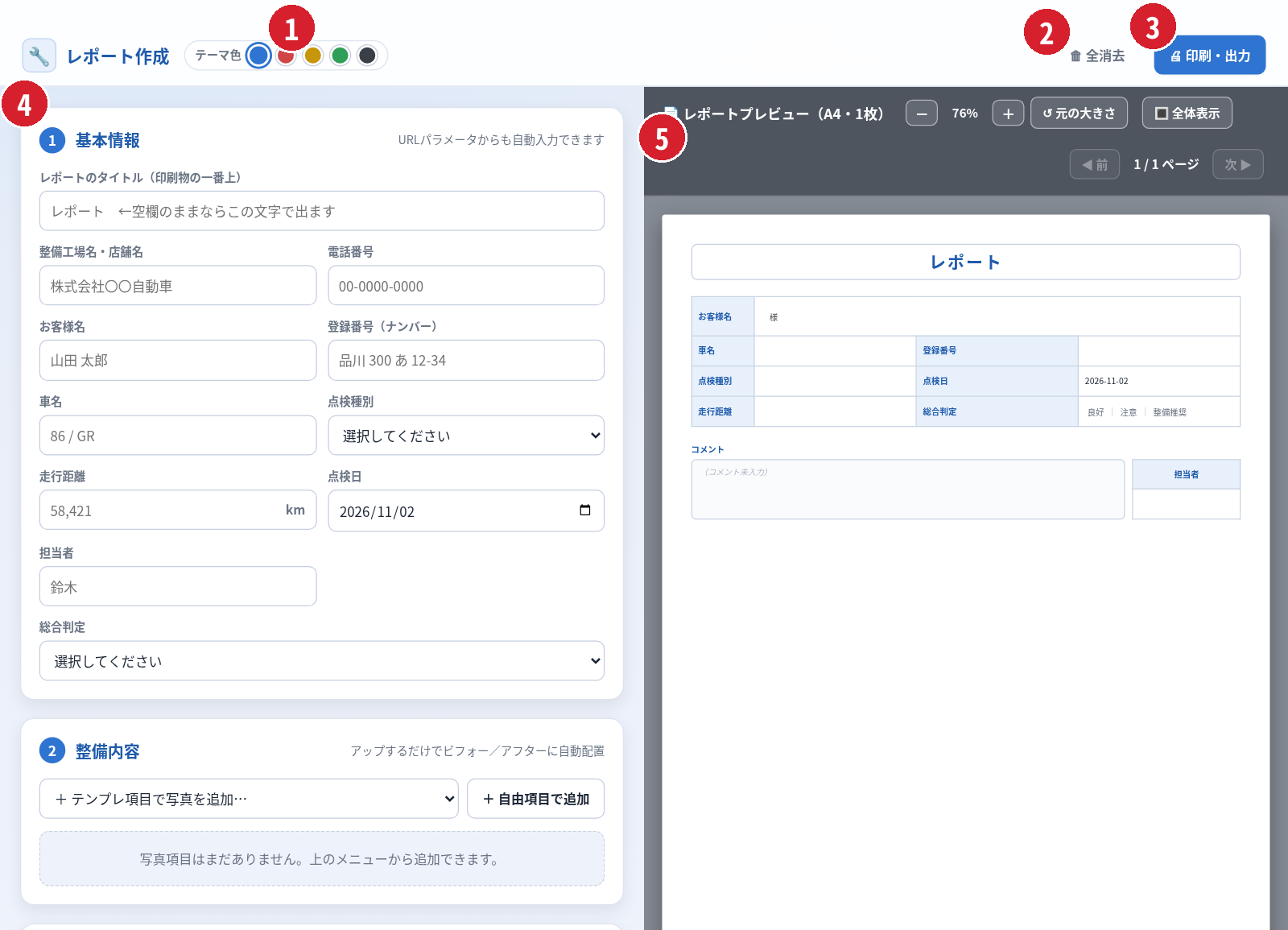
整備工場名や電話番号も含めて全部消えます。テーマ色は残ります。
補足
DREAM POWERの伝票と連携すると、お客様名や車名がはじめから入り、できたレポートを伝票のファイル管理へ送れます。
→ 整備レポート|伝票と連携したい
基本情報を入れる
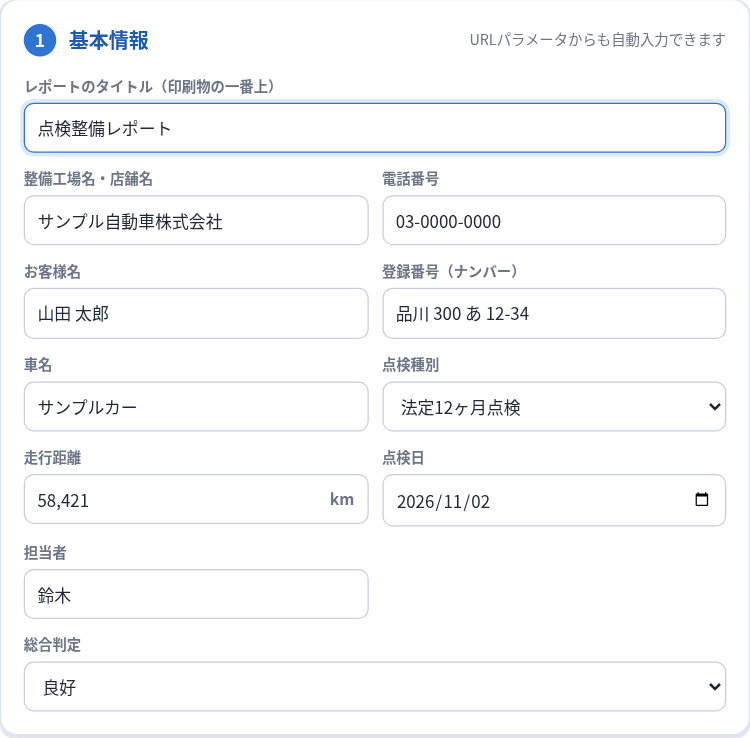
1.レポートのタイトル
レポートの一番上に大きく出ます。空欄なら「レポート」と出ます。
2.整備工場名・店舗名/電話番号
タイトルの下に出ます。電話番号は数字だけ入れれば、ハイフンが自動で付きます。
3.お客様名
レポートでは名前の後ろに「様」が付きます。「様」は入力しないでください。
4.登録番号・車名
入力したとおりに出ます。
5.点検種別
一覧から選びます。一覧にないものは「+ 自由入力で追加…」で足せます。足した種別は次からも一覧に出ます。
6.走行距離
数字だけ入れます。「58,421」のようにカンマが自動で付き、後ろに km が付きます。
7.点検日
ツールを開いた当日の日付が表示されます。
8.担当者
レポート右下の担当者欄に出ます。
9.総合判定
良好・注意・整備推奨から選びます。レポートには3つとも印刷され、選んだものが丸で囲まれます。
整備内容と写真を入れる
1.整備の項目を足します。
- ①テンプレ項目で写真を追加:エンジンオイル交換、タイヤ交換など8種類から選びます。項目名と説明文が自動で入るので、必要なら書き直してください。
- ②自由項目で追加:項目名も説明文も空の状態で足します。
2.「ビフォー」「アフター」の枠をクリックして写真を選びます。
写真のファイルを枠へドラッグしても入ります。もう一度枠をクリックすると、別の写真に入れ替えられます。
写真は自動で小さくして使うので、事前の縮小は要りません。
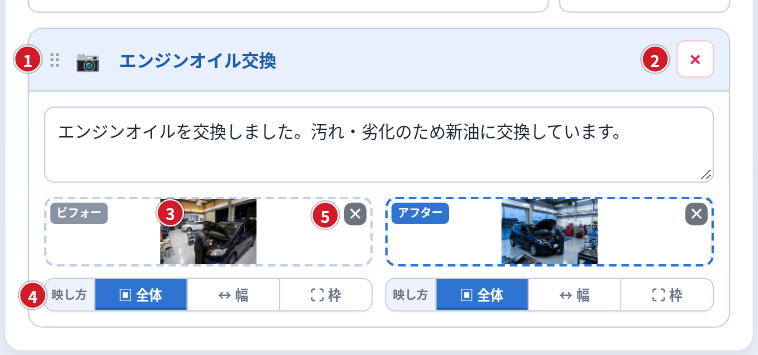
- ①並べ替え:この点々をつかんで上下へドラッグすると、項目の順番が変わります。
- ②項目の削除:項目ごと消します。確認は出ず、すぐ消えます。元に戻すボタンはありません。
- ③写真の枠:クリックで写真を選びます。
- ④映し方:写真を枠にどう収めるかを、写真ごとに選びます。
- ⑤写真の削除:その写真だけを消します。項目は残ります。
3.必要に応じて映し方を写真ごとに選びます。
- ①全体(はじめの設定):写真の全部が見えます。形が合わないと周りに余白が出ます。
- ②幅:横幅いっぱいに広げます。上下が切れることがあります。
- ③枠:枠全体を写真で埋めます。はみ出た部分は切れます。
縦長の写真を入れたときの例です。写真の形が枠と合うときは、どれでもほとんど変わりません。
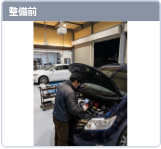
全体
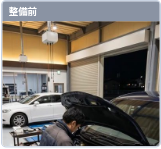
幅
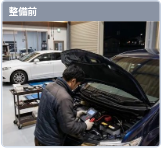
枠
写真を入れない項目は、文章だけがレポートに出ます。片方だけ入れると、もう片方は「なし」と出ます。項目名も説明文も写真も空の項目は、レポートに出ません。
※iPhoneのHEIC形式の写真は、ブラウザによっては読み込めません。「画像を読み込めませんでした」と出たら、JPEGに変換してから入れてください。
コメントを書く
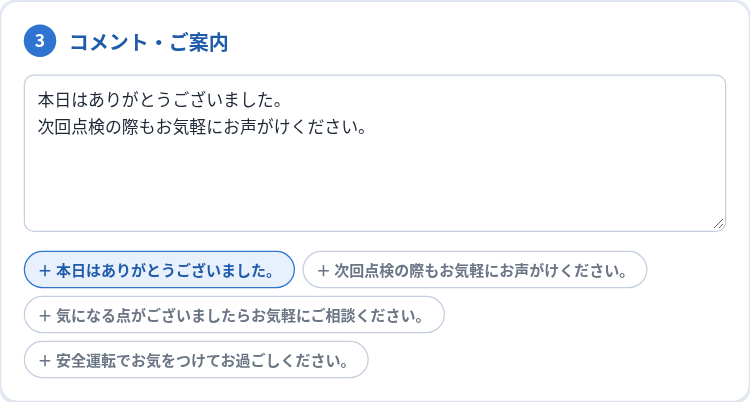
「コメント・ご案内」欄に自由に書きます。
下の定型文を押すと、文章の最後に足されます。同じ定型文は2回入りません。
プレビューで確認する

- ①- / +:表示を小さく、大きくします。レポートの上をクリックしても大きくなります。Ctrlキーを押しながらマウスのホイールを回しても変えられます。
- ②元の大きさ:表示の大きさを元に戻します。
- ③全体表示:A4の1枚全体が見える大きさにします。
ここで大きくしても、印刷や送信するレポートの大きさは変わりません。
項目が増えると、まず余白や行間を詰めて1枚に収めようとします。収まらなくなると自動で2枚以上に分かれ、プレビューの上の「前」「次」のボタンでページを送れるようになります。枚数はプレビューの見出し(A4・○枚)で確認できます。
パソコンに保存する
1.画面右上の印刷・出力を押します。
2.出力を押して「PDFで保存」か「JPGで保存」を選びます。
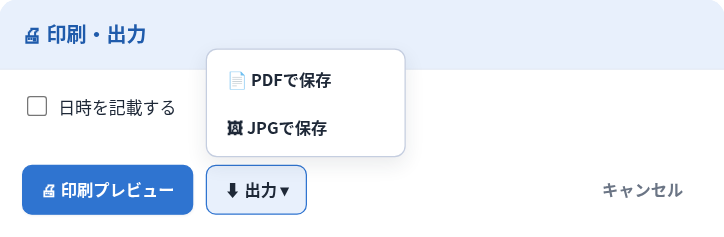
ファイル名は「点検整備レポート_山田太郎.pdf」のように、タイトルとお客様名から自動で付きます。
JPGは、2枚以上のレポートでも縦につないだ1枚の画像になります。
印刷する
1.画面右上の印刷・出力を押します。
2.印刷プレビューを押すと、ブラウザの印刷画面が開きます。
3.プリンターを選んで印刷します。
印刷物にアドレスなどは入りません。発行日時を入れたいときは「日時を記載する」にチェックを入れます。用紙の一番上に「発行日時」が出ます。
注意点
- ①共用のパソコン:次に開いた人にも前回の内容が見えます。作業が終わったら「全消去」を押してください。
- ②項目の右上の ✕ を押す:確認なしで、その項目がすぐ消えます。元に戻すボタンはありません。
- ③うっかりタブを閉じた:同じパソコンの同じブラウザで開き直せば、入力の続きから始まります。
写真が多いと、記録されないことがあります
ブラウザに記録できる量には上限があり、写真が多いと記録に失敗します。このときメッセージは出ません。画面の表示はそのままなので、閉じたあとで初めて気づきます。目安は20枚ほどで、細かい写真ではもっと少なくなります。
写真が多いレポートは、タブを閉じる前に保存か印刷をしてください。