作成日:2026年11月02日
レポート作成ツールでよくあるお困りごとをまとめました。
「DREAM POWERへ送る」のボタンがない
右上に「DREAM POWER連携中」が出ていません。連携なしで開いています。DREAM POWERの「レポート作成」から開き直してください。

送ったのにファイル管理に入らない
取り込みには最大1時間ほどかかる場合があります。時間をおいても入らないときは、もう一度送ってください。
送信のあとに「送信に失敗しました」「通信に失敗しました」と出た
通信に失敗しています。入力内容は残っているので、通信の状態を確かめてもう一度送ってください。
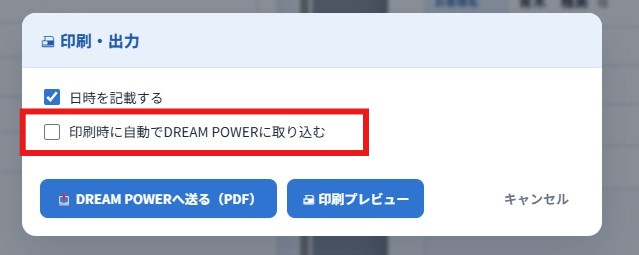
印刷をキャンセルしたのにDREAM POWERへ送られた
「印刷時に自動でDREAM POWERに取り込む」にチェックが入っていると、印刷画面でキャンセルしてもPDFが送られます。内容がまだ途中のときは、チェックを外してから印刷プレビューを開いてください。
送ってしまったときは、直してから送り直し、「上書きして取り込む」を選んでください。
「新しい伝票です。前の伝票の内容は消して始めます」と出た
別の伝票を開いたときのお知らせです。その伝票をはじめて開いたときにも出ます。
前の伝票の内容が消えてしまった
別の伝票を開くと元に戻せません。DREAM POWERへ送っていれば、ファイル管理のPDFは残っています。
開き直したら写真が消えていた
写真が多いと、ブラウザに記録できる量を超えて記録に失敗することがあります。このときメッセージは出ません。目安は20枚ほどです。
写真が多いレポートは、タブを閉じる前に送るか保存してください。
前のお客様の内容が残っている
連携なしで開くと、前回の内容が残ったまま始まります。次のお客様のレポートを作る前に、画面右上の「全消去」を押してください。

項目を消してしまった
項目の右上の ✕ は、確認なしですぐ消えます。元に戻すボタンはないので、もう一度項目を足して入れ直してください。
写真が入らない(「画像を読み込めませんでした」と出た)
iPhoneのHEIC形式の写真は、ブラウザによっては読み込めません。JPEGに変換してから入れてください。
レポートが2枚になった
項目か写真が多くて1枚に入りません。説明文を短くする、項目をまとめるなどで1枚に戻せます。
写真の一部が切れている
映し方が「幅」か「枠」になっています。「全体」に変えると全部見えます。
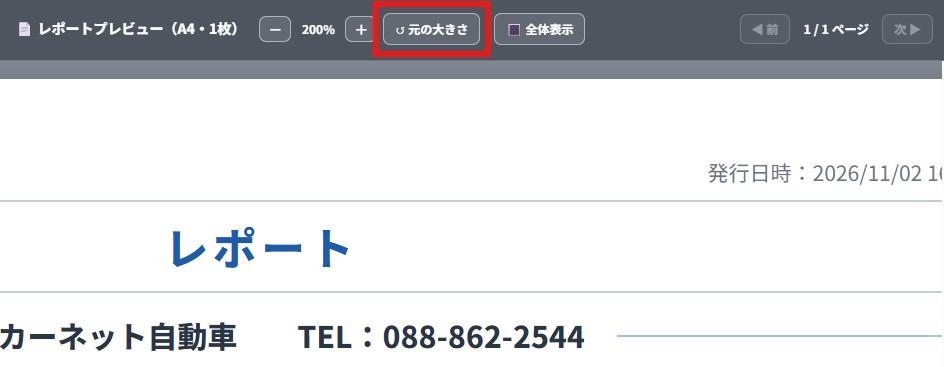
プレビューが大きくなって戻らない
レポートの上をクリックすると大きくなります。「元の大きさ」を押してください。
発行日時が今の時刻と違う
発行日時は、画面が最後に更新された時刻です。「日時を記載する」を入れ直すと今の時刻になります。
レポートの色を変えたい
画面左上の「テーマ色」で選びます。タイトルや表の色が変わります。

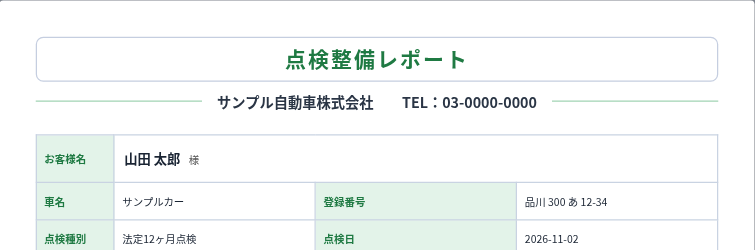
テーマ色を緑にした例です。