作成日:2026年11月02日
点検や整備の内容を、整備前・整備後の写真つきでA4のレポートにまとめる「レポート作成ツール」をご案内します。
インストールは不要で、ブラウザで使います。
注意
入力中の内容は、そのパソコンのブラウザにしか残りません。
1伝票ずつ送るか、印刷・保存してから次へ進んでください。
整備レポートでできること
お客様と車の情報、整備した項目ごとの整備前・整備後の写真、総合判定、コメントを1枚のレポートにまとめます。
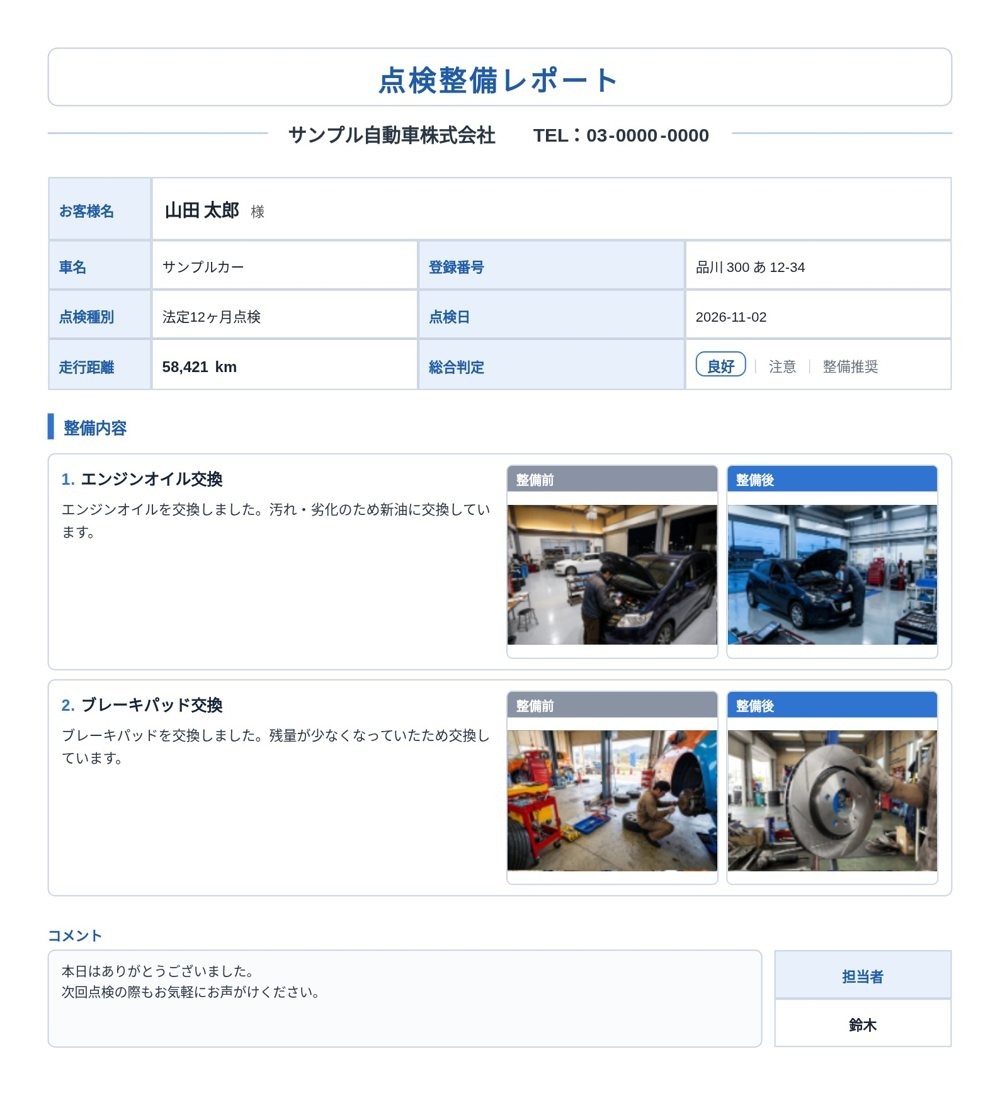
出来上がりの見本です(お客様名や写真はすべて説明用のサンプルです)。
- ・入力すると、右側のプレビューにすぐ仕上がりが出ます。保存ボタンはありません。
- ・写真は自動で小さくして使うので、撮ったままの写真を入れられます。
- ・項目が多いときは自動で詰めて1枚に収め、収まらないときは2枚以上に分けます。
- ・レポートの色を青・赤・黄・緑・黒から選べます。
レポートができるまで
1.お客様と車の情報を入れる
2.整備の項目を足して、写真を入れる
3.コメントを書く
4.右側のプレビューで仕上がりを見る
5.DREAM POWERへ送る、印刷する、または保存する
2つの使い方
開き方によって、できることが少し変わります。普段はDREAM POWERから開いてください。
- ①伝票と連携して作る(DREAM POWERの「レポート作成」から開く)
お客様名や車名などがはじめから入っています。できたレポートは、その伝票のファイル管理へ送れます。同じ伝票なら続きから、別の伝票なら前の内容を消して始まります。
→ 整備レポート|伝票と連携したい - ②手動で作る(ブラウザで https://report.dp-box.com/ を開く)
すべて手で入力します。できたレポートはPDFかJPGでパソコンに保存します。前回の内容が残ったまま始まります。
→ 整備レポート|手動で作成したい
伝票と連携しているときは、画面の右上に「DREAM POWER連携中 伝票No ○○」と表示されます。

画面の見方
左で入力すると、右のレポートにすぐ反映されます。入力した内容はそのつどブラウザに記録されます。
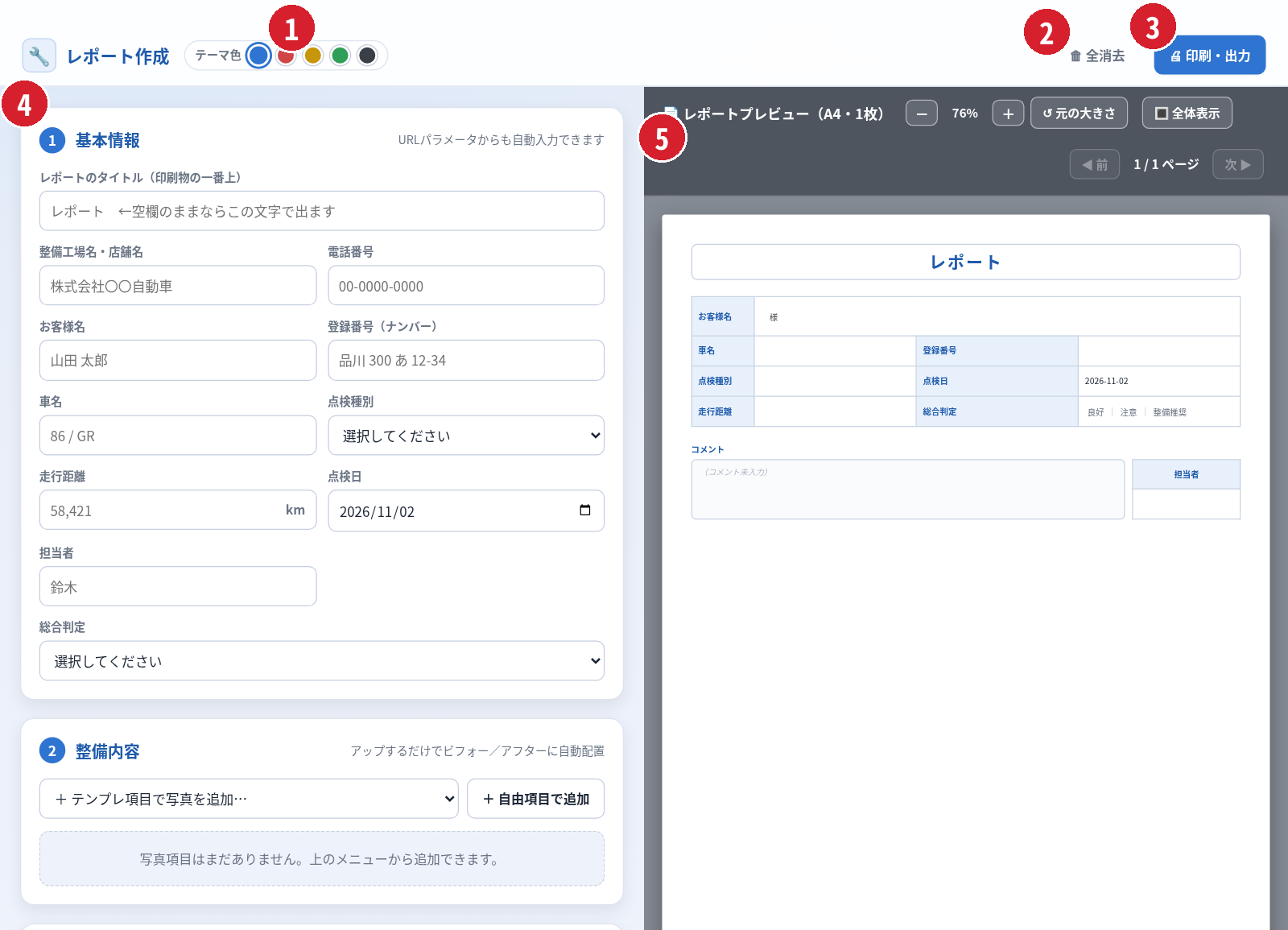
- ①テーマ色:レポートの色を青・赤・黄・緑・黒から選びます。次の伝票でも同じ色のままです。
- ②全消去:入力した内容と写真を消します。確認のメッセージが出ます。
- ③印刷・出力:送信、印刷、保存はここから行います。
- ④入力欄:上から順に「基本情報」「整備内容」「コメント・ご案内」が並びます。
- ⑤プレビュー:出来上がりの見た目です。ここでは文字を直せません。直すときは左の入力欄で行います。
お客様の情報の扱い
- ・入力中の内容と写真は、そのパソコンのブラウザの中にあり、入力の時点ではサーバーへ送られません。
- ・「DREAM POWERへ送る」を押すと、PDF(お客様名や写真を含む)がサーバーに送られ、DREAM POWERが取りに来るまで一時的に保管されます。保管は1時間です。
- ・利用回数の集計のため、印刷や出力のときにHASP番号、整備工場名、回数の種類(印刷・送信など)が記録されます。お客様名は含みません。
ご利用の前に
- ・続きから作業できるのは、同じパソコンの同じブラウザだけです。別のパソコンや別のブラウザでは引き継げません。
- ・ブラウザの履歴やサイトのデータを消したり、シークレットウィンドウで作業したりすると、記録が残りません。
- ・項目の並べ替え(ドラッグ)はマウスでの操作です。パソコンで使ってください。