※支払総額の詳細は一般社団法人 自動車公正取引協議会 特設ページをご確認ください。
■店頭及び広告における「支払総額」の表示について
・「支払総額」を明瞭に表示
「コミコミ価格」や「ポッキリ価格」等の名称はNG
※支払総額という名称の表示と合わせての使用はOK
・内訳として「車両価格」及び「諸費用の額」を表示
・定期点検整備の有無の表示を「整備付き」「整備無し」に変更
「整備別」の表示は廃止
・支払総額の近接個所に「保証の有無」「定期点検の有無」を表示
・「保証付」の場合、「保証期間」「走行距離数」についても
支払総額の近接個所に表示
・価格には保険料、税金、登録等に伴う費用等が含まれている旨を表示
・当該価格は、登録の時期や地域などについて一定の条件を付した価格である旨を表示
→これらに対応!安心して使える支払総額対応プライスボード印刷!
無料デザインは2種!

標準デザイン
ベーシックなデザインで、通年を通してご利用いただけます。
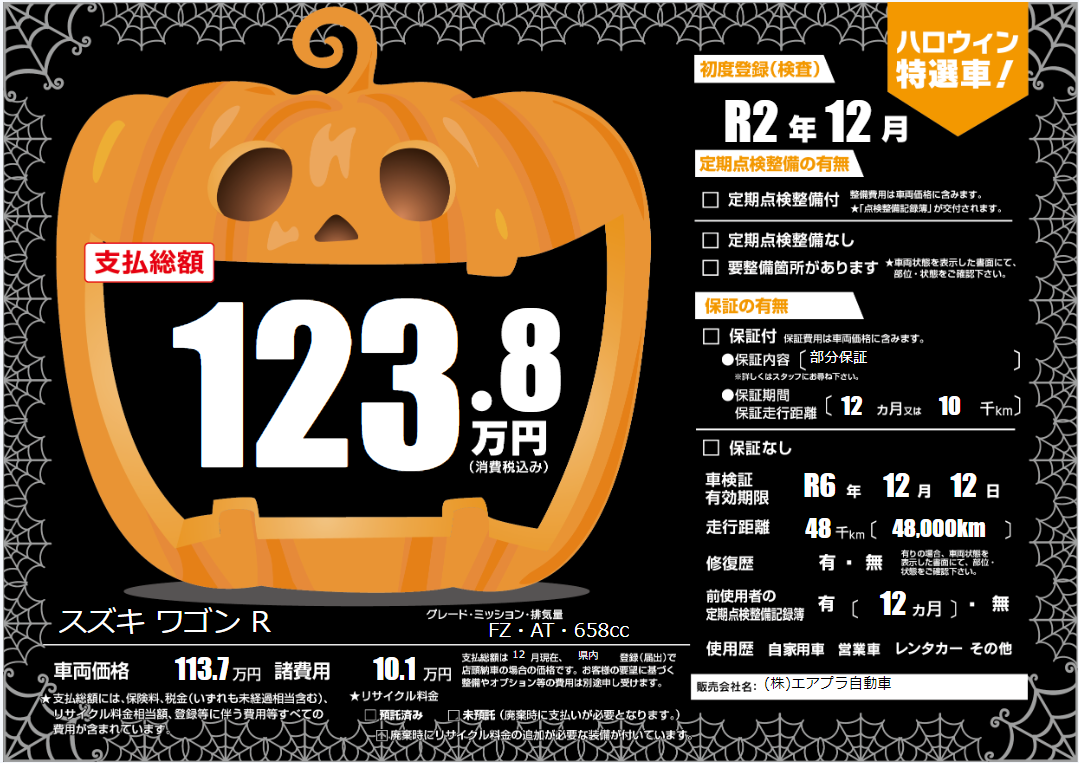
季節デザイン
画像は一例です。季節によってデザインは異なります。
プライスボード印刷手順
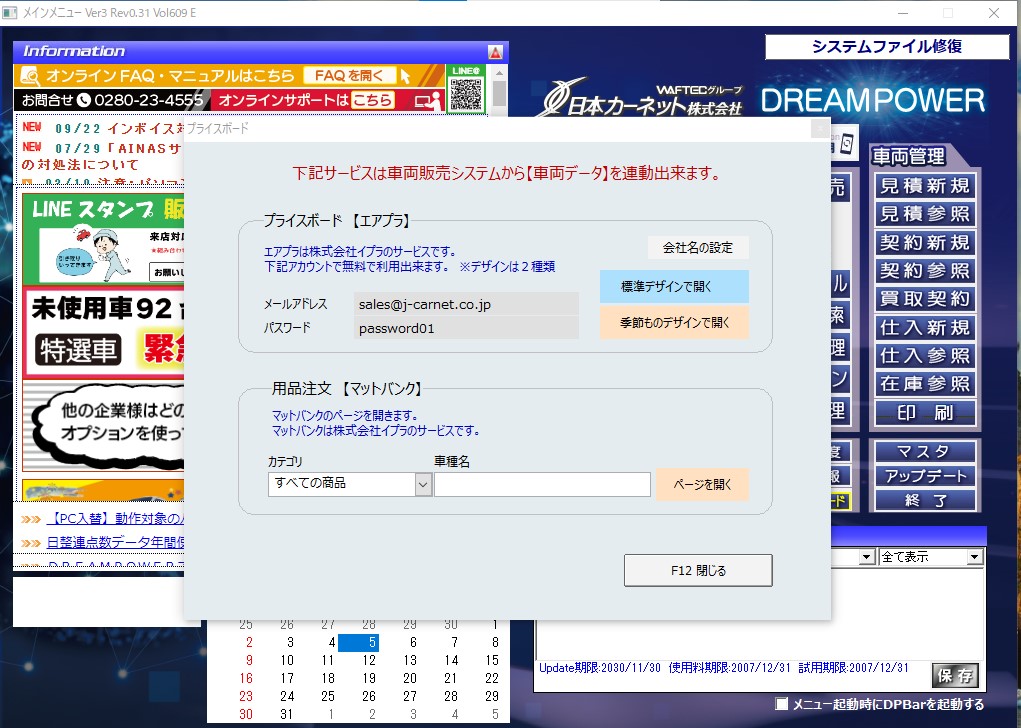
1.Menu画面で【プライスボード】を選択します
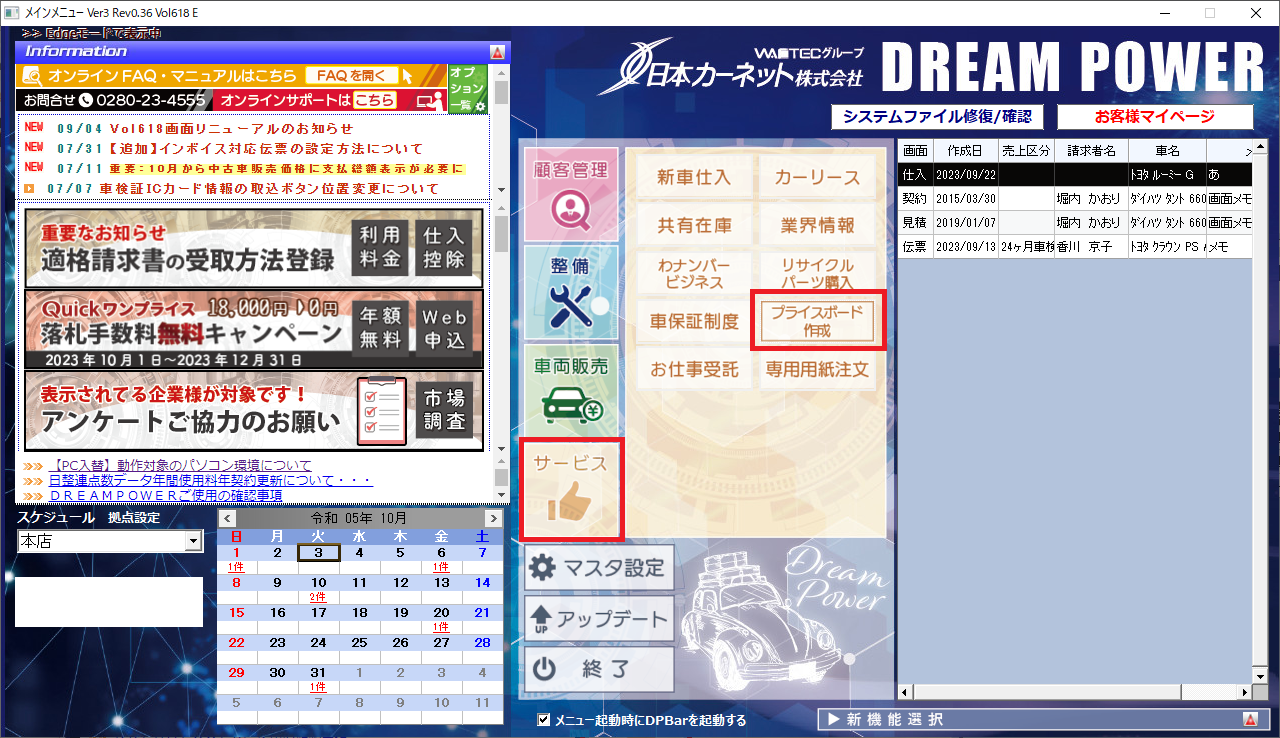
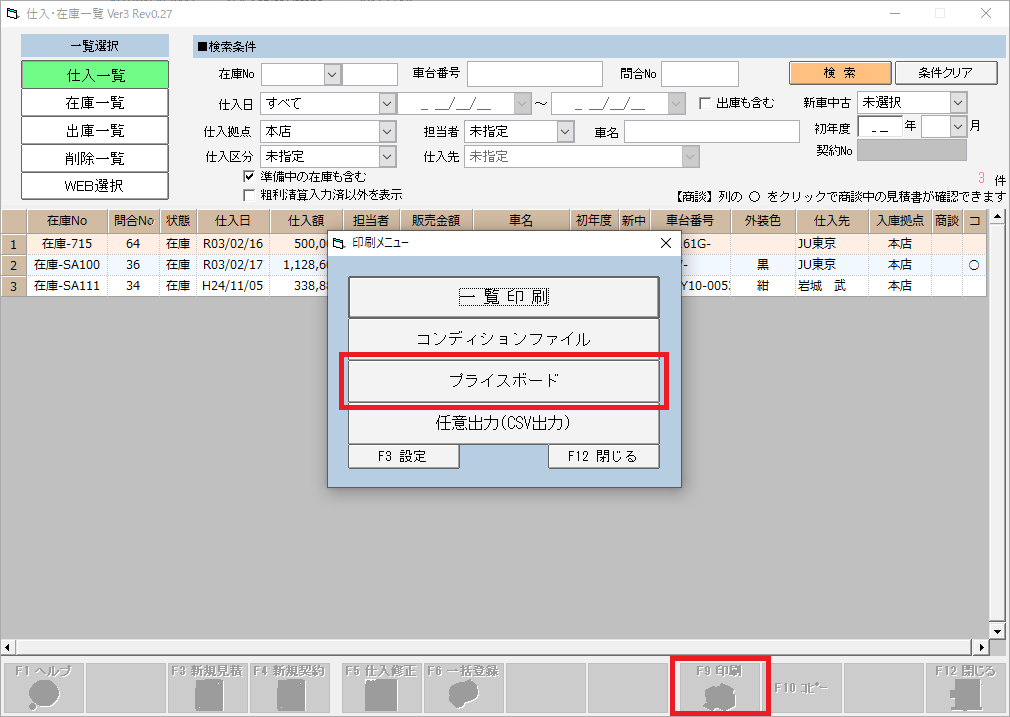
または、車両販売システム「仕入参照」→「F9 印刷」→「プライスボード」をクリックします。
2.プライスボード【エアプラ】より印刷デザインを選択します
(「標準デザイン」又は「季節ものデザイン」)を選択してください
※無料で印刷できるのは標準デザインと季節物デザインです。
ボタンをクリックし、サイトが表示された後、別のデザインを選択しても
有料プランへの申し込みがないと印刷できません。
3.販売金額を入力後、販売店名、グレード、ミッション(CVT、AT、MT)、排気量を入力します
その後、前使用者の記録簿の有無、修復歴の有無、自家用、営業車、レンタカー、
その他を選択 保証有無、保証内容、保証期間入力、前使用者の点検整備記録簿
の有・無を選択ができます。
【修復歴】の有・無を選択、【保証】の有・無を選択します 全て内容入力後
印刷をする を選択してプライスボード印刷します
4.更に、プライスボードに保証付き、ETC付き、ドラレコ付きなどの
【スタンプ】を加することが可能です。
必要事項(車名、グレード、ミッション、排気量、販売会社名)全て入力完了後
印刷 を選択後 印刷プレビュー画面が表示されます。
印刷プレビュー画面よりスタンプ選択が可能となります。
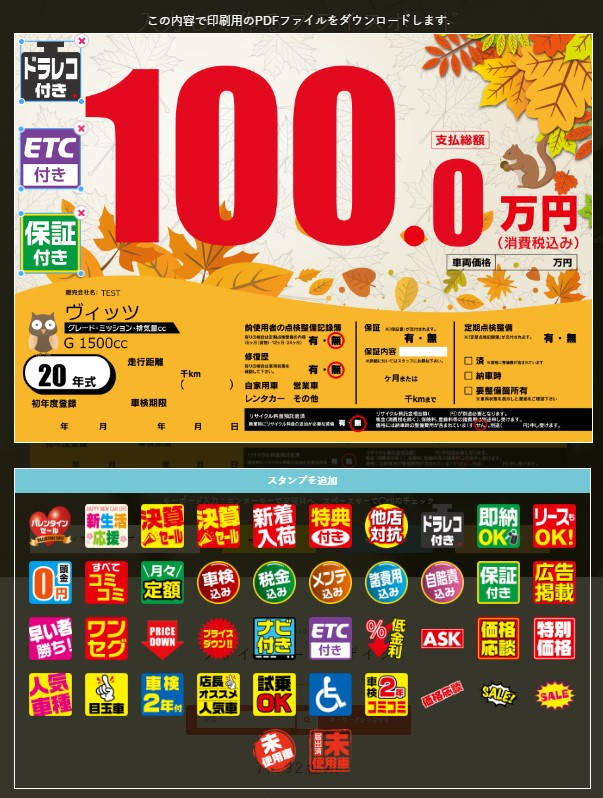
下記スタンプ画面よりお好きなスタンプを選択してプライスボード画面へお好きな
スタンプを移動するとプライスボードへスタンプ貼り付けができます。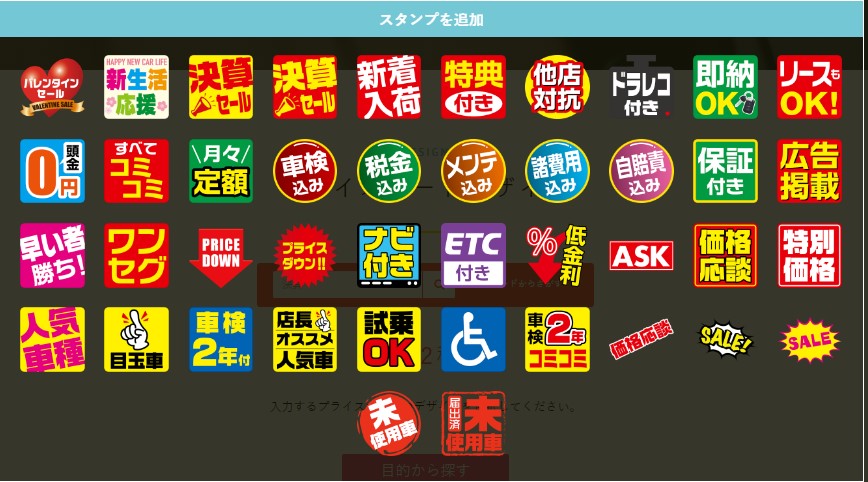
5.【QRコード】作成もできますので、プライスボードにQRコードのスタンプを
貼り付けて自社HPご紹介PRもできます。

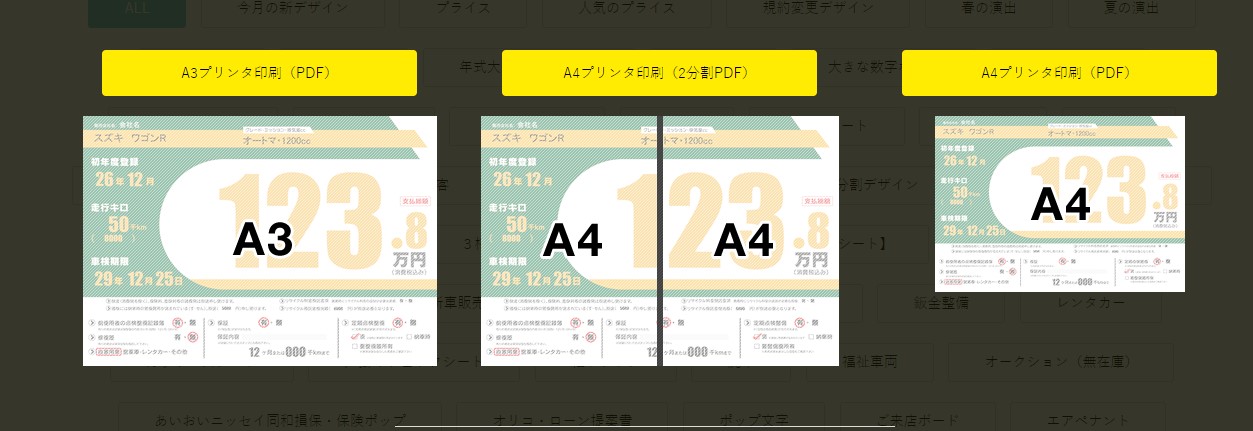
6.プライスボードをA4用紙で印刷できます!
【印刷】ボタンを押すとPDFが表示されますので、ご利用中のプリンターより
プライスボードの印刷ができます。
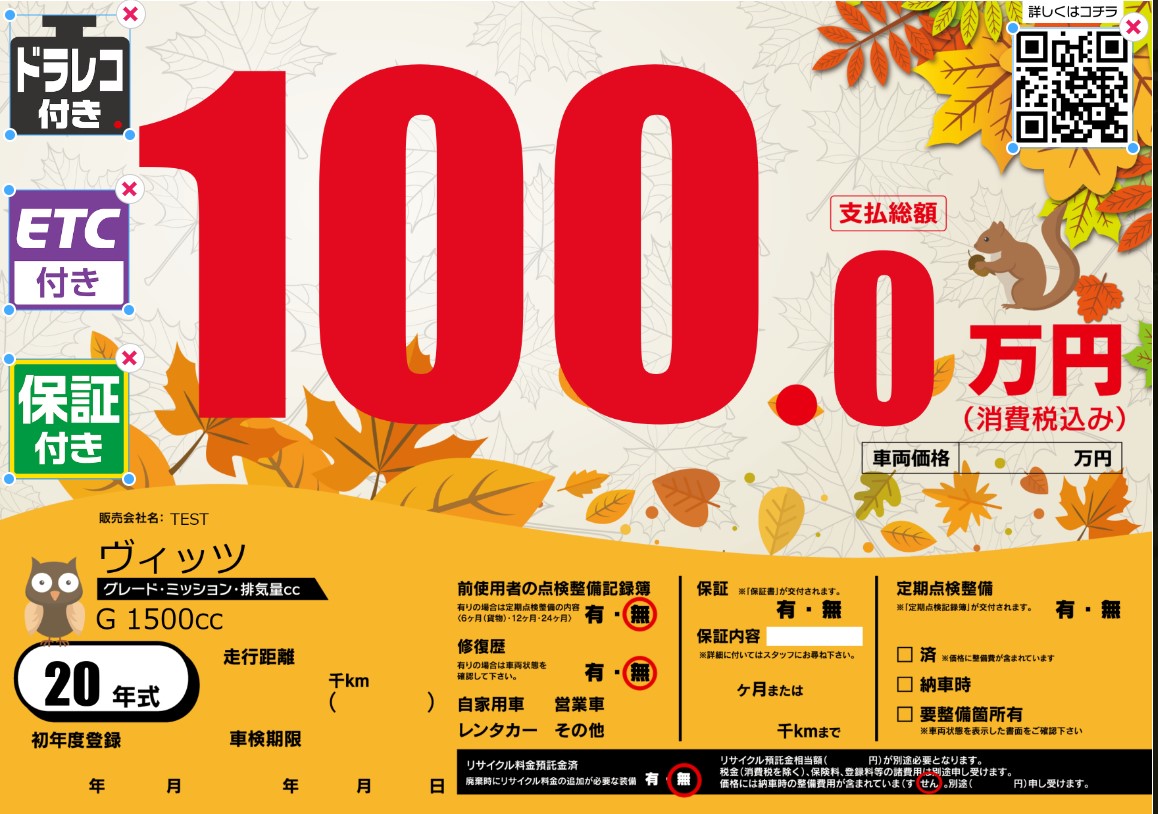
A3プリンタ印刷、A4プリンタ印刷(2分割)、A4プリンタ印刷の中からお好きな印刷方法を選択します